Vprašajte o videoposnetkih ali zvočnih posnetkih, ki ste jih predvajali
Postavite lahko vprašanja o tem, kar ste slišali v videoposnetku in zvočnem posnetku, Gemini v Chromu pa lahko nanje odgovori. Poskusite zahtevati podrobnosti ali povzetke, da boste bolje razumeli vsebino, ki ste jo poslušali.
- Odprite Geminija v Chromu.
- Delite zavihek z zvočnim posnetkom ali videoposnetkom.
- Postavite vprašanje o tem, kar poslušate.
Če želite to funkcijo izklopiti, odprite Nastavitve v Chromu > Umetna inteligenca v Chromu > Gemini v Chromu. Nato izklopite nastavitev »Razumevanje predstavnosti«.
Nov način ogleda zavihkov
Navpični zavihki premaknejo zavihke na stran okna, da si lahko ogledate celotne naslove zavihkov, preprosto upravljate skupine zavihkov in sprostite navpični prostor. To je popolna nastavitev, če imate običajno odprtih veliko zavihkov hkrati.
Če želite premakniti zavihke, z desnim gumbom kliknite trak z zavihki in izberite Prikaži zavihke navpično.
Podpišite se v PDF-jih in vanje dodajte opombe
Preskočite prenos in tiskanje, ko morate podpisati PDF. Z orodjem za opombe lahko ročno narišete svoj osebni podpis, izpolnite obrazce in označite vrstice.
- Odprite PDF in kliknite Opombe .
- Izberite slog in barvo pisala ali označevalnika.
- Narišite opombo ali podpis in kliknite Shrani .
Nasvet: Za lažje risanje po majhni črti povečajte PDF.
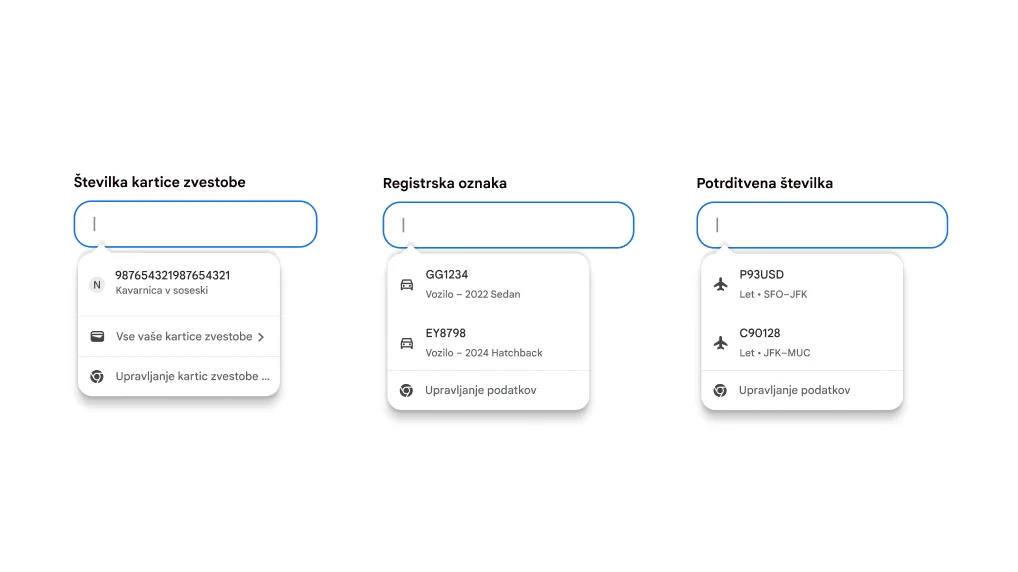
Samodejno izpolnjevanje kartic zvestobe, podatkov o letih in podatkov o vozilih
Ne iščite več podrobnosti! Chrome je zdaj integriran z Google Denarnico, da lahko hitro in varno samodejno izpolni več vrst podatkov.
- Kartice zvestobe: Prislužite si nagrade brez fizične kartice.
- Podatki o vozilu: Hitro izpolnite obrazce za ponudbe zavarovanja, rezervacije parkirnih mest ali registracijo avtomobila v spletu.
- Podrobnosti o letu: Hitreje se prijavite na let s samodejnim izpolnjevanjem potrditvenih številk in datumov.