Opravite več s Chromom

Filtri:

    Skupine zavihkov v napravah iOS, Android in namiznih napravah
    Skupine zavihkov v napravah iOS, Android in namiznih napravah
    Skupine zavihkov v napravah iOS, Android in namiznih napravah

    personalization

    Uporabljajte skupine zavihkov na poti
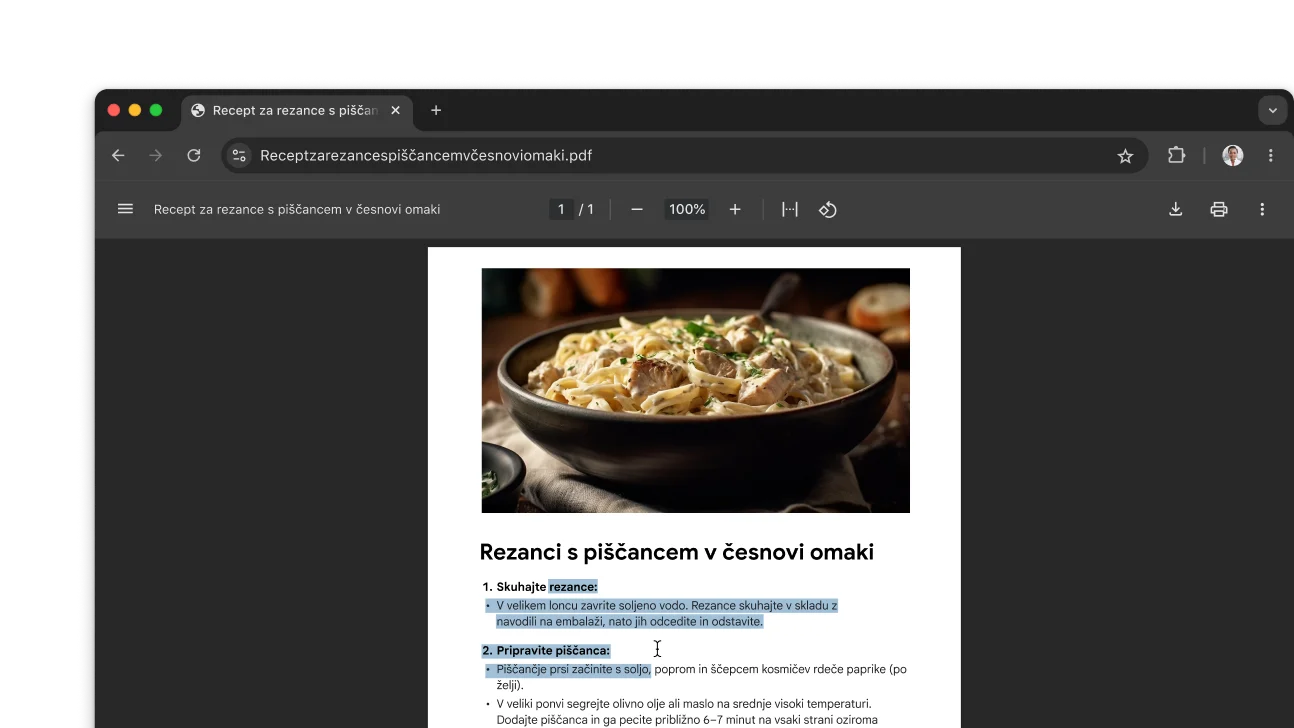
    V oknu brskalnika Chrome je odprt PDF z receptom. Uporabnik je izbral besedilo v datoteki PDF.
    V oknu brskalnika Chrome je odprt PDF z receptom. Uporabnik je izbral besedilo v datoteki PDF.
    V oknu brskalnika Chrome je odprt PDF z receptom. Uporabnik je izbral besedilo v datoteki PDF.

    storilnost

    Interakcija z optično prebranimi PDF-ji

    Slika iskanja z risanjem v Chromu. Ob sliki je koda QR, s katero je mogoče prenesti Chrome.

    Google Lens v mobilnih napravah

    Iščite, kar vidite v mobilni napravi

    Modul v Chromu, ki vam omogoča deljenje gesel. Ob modulu je koda QR, s katero je mogoče prenesti Chrome.

    Deljenje gesel

    Delite gesla v telefonu

    Nov način prilagajanja orodne vrstice
    Nov način prilagajanja orodne vrstice
    Nov način prilagajanja orodne vrstice

    Orodna vrstica po meri

    Pripenjanje orodij za preprost dostop

    Izboljšajte delovanje brskalnika z enim klikom
    Izboljšajte delovanje brskalnika z enim klikom
    Izboljšajte delovanje brskalnika z enim klikom

    delovanje

    Izboljšajte delovanje brskalnika z enim klikom

    Vklopite ročno preverjanje za samodejno izpolnjevanje pri plačilih.
    Vklopite ročno preverjanje za samodejno izpolnjevanje pri plačilih.
    Vklopite ročno preverjanje za samodejno izpolnjevanje pri plačilih.

    Samodejno izpolnjevanje plačil

    Plačujte še hitreje

    Google Lens na strani z izdelki.
    Google Lens na strani z izdelki.
    Google Lens na strani z izdelki.

    Google Lens

    Iskanje česarkoli na zaslonu

    Klepetajte z Geminijem iz naslovne vrstice
    Klepetajte z Geminijem iz naslovne vrstice
    Klepetajte z Geminijem iz naslovne vrstice

    Bližnjica do Geminija

    Klepetajte z Geminijem iz naslovne vrstice

    Pripenjanje Chromovega stranskega podokna v orodno vrstico
    Pripenjanje Chromovega stranskega podokna v orodno vrstico
    Pripenjanje Chromovega stranskega podokna v orodno vrstico

    prilagoditev

    Pripenjanje priljubljenih funkcij v orodno vrstico

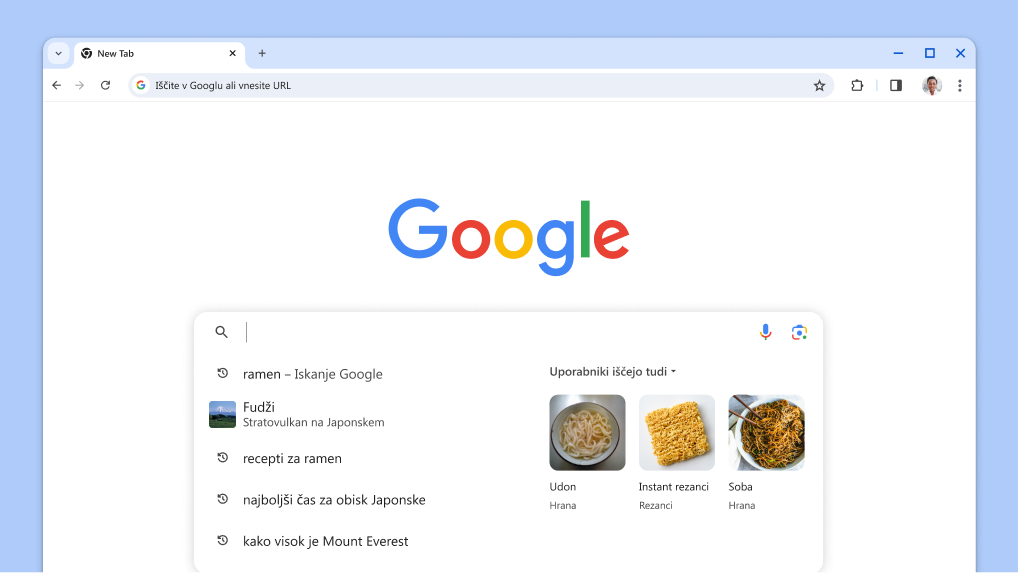
    Kazalec je prikazan v iskalnem polju s samodejno naloženimi preteklimi iskanji in sorodnimi temami.
    Kazalec je prikazan v iskalnem polju s samodejno naloženimi preteklimi iskanji in sorodnimi temami.
    Kazalec je prikazan v iskalnem polju s samodejno naloženimi preteklimi iskanji in sorodnimi temami.

    Predlogi za iskanje

    Pridobite predloge za iskanje po meri

    Chromovo varnostno preverjanje se izvaja v ozadju in preverja, ali so kakšne težave z zasebnostjo oziroma varnostjo, nato pa prikaže stanje varnosti ter morebitna ustrezna priporočila za izboljšanje varnosti.
    Chromovo varnostno preverjanje se izvaja v ozadju in preverja, ali so kakšne težave z zasebnostjo oziroma varnostjo, nato pa prikaže stanje varnosti ter morebitna ustrezna priporočila za izboljšanje varnosti.
    Chromovo varnostno preverjanje se izvaja v ozadju in preverja, ali so kakšne težave z zasebnostjo oziroma varnostjo, nato pa prikaže stanje varnosti ter morebitna ustrezna priporočila za izboljšanje varnosti.

    Varnostno preverjanje

    Pregled priporočil glede varnosti

    Varnostno preverjanje

    Pregled priporočil glede varnosti

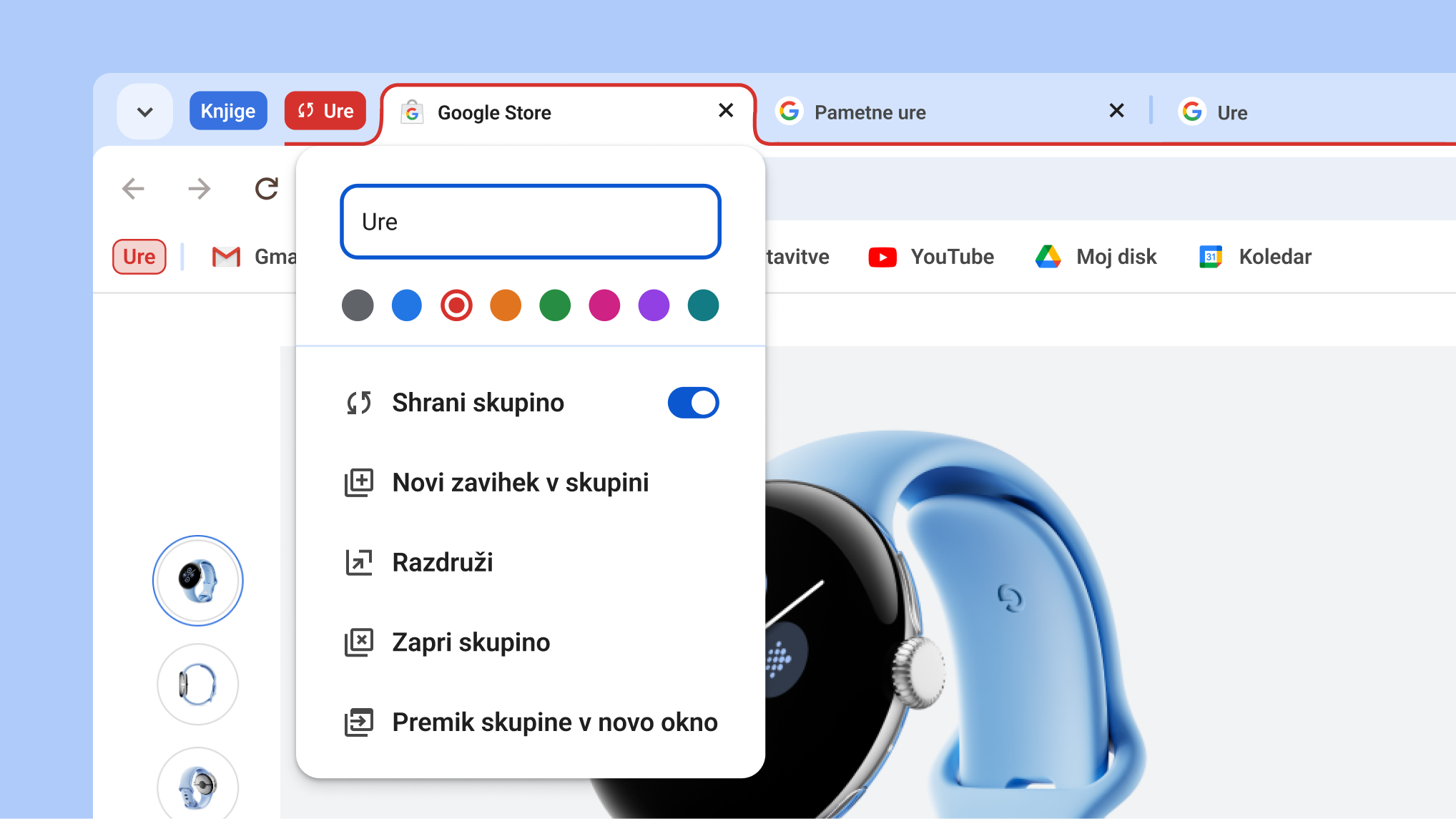
    Odprti meni skupine zavihkov, ki prikazuje nove možnosti shranjevanja in skrivanja skupine
    Odprti meni skupine zavihkov, ki prikazuje nove možnosti shranjevanja in skrivanja skupine
    Odprti meni skupine zavihkov, ki prikazuje nove možnosti shranjevanja in skrivanja skupine

    Shranjevanje skupin zavihkov

    Skrijte zavihke, dokler jih ne potrebujete

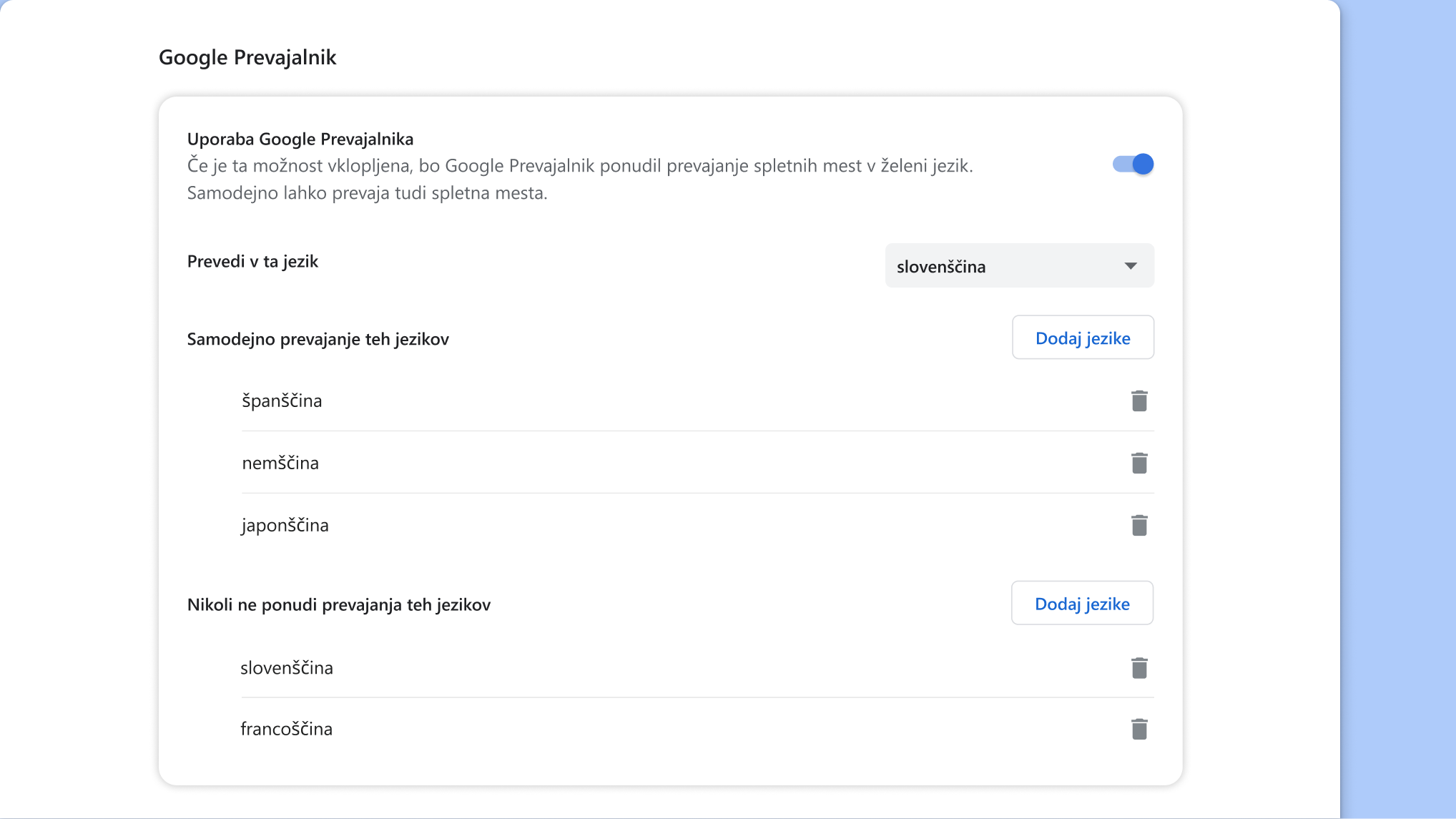
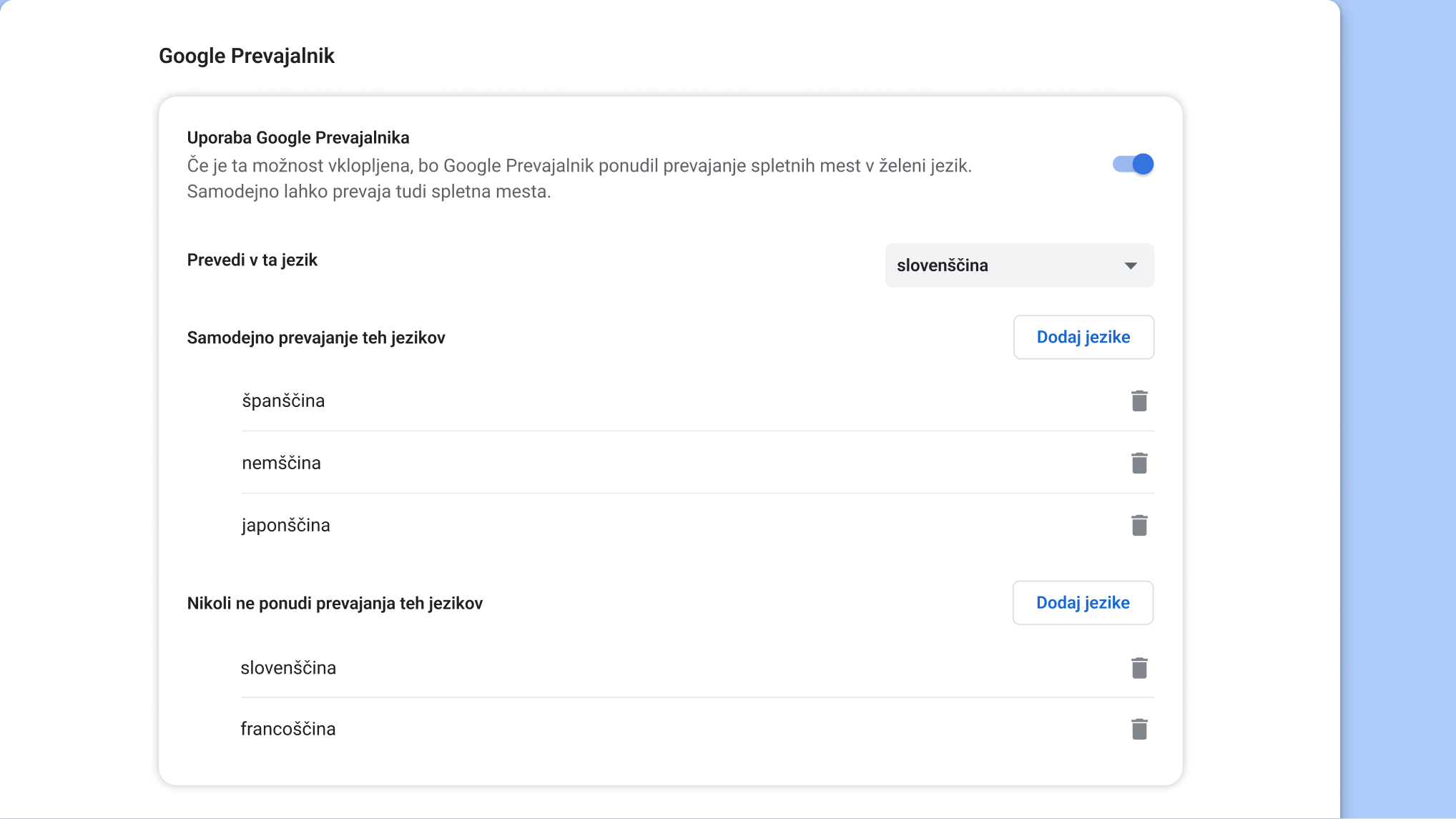
    Stran za nastavitev Google Prevajalnika v Chromu
    Stran za nastavitev Google Prevajalnika v Chromu
    Stran za nastavitev Google Prevajalnika v Chromu

    Google Prevajalnik

    Samodejno prevajanje strani

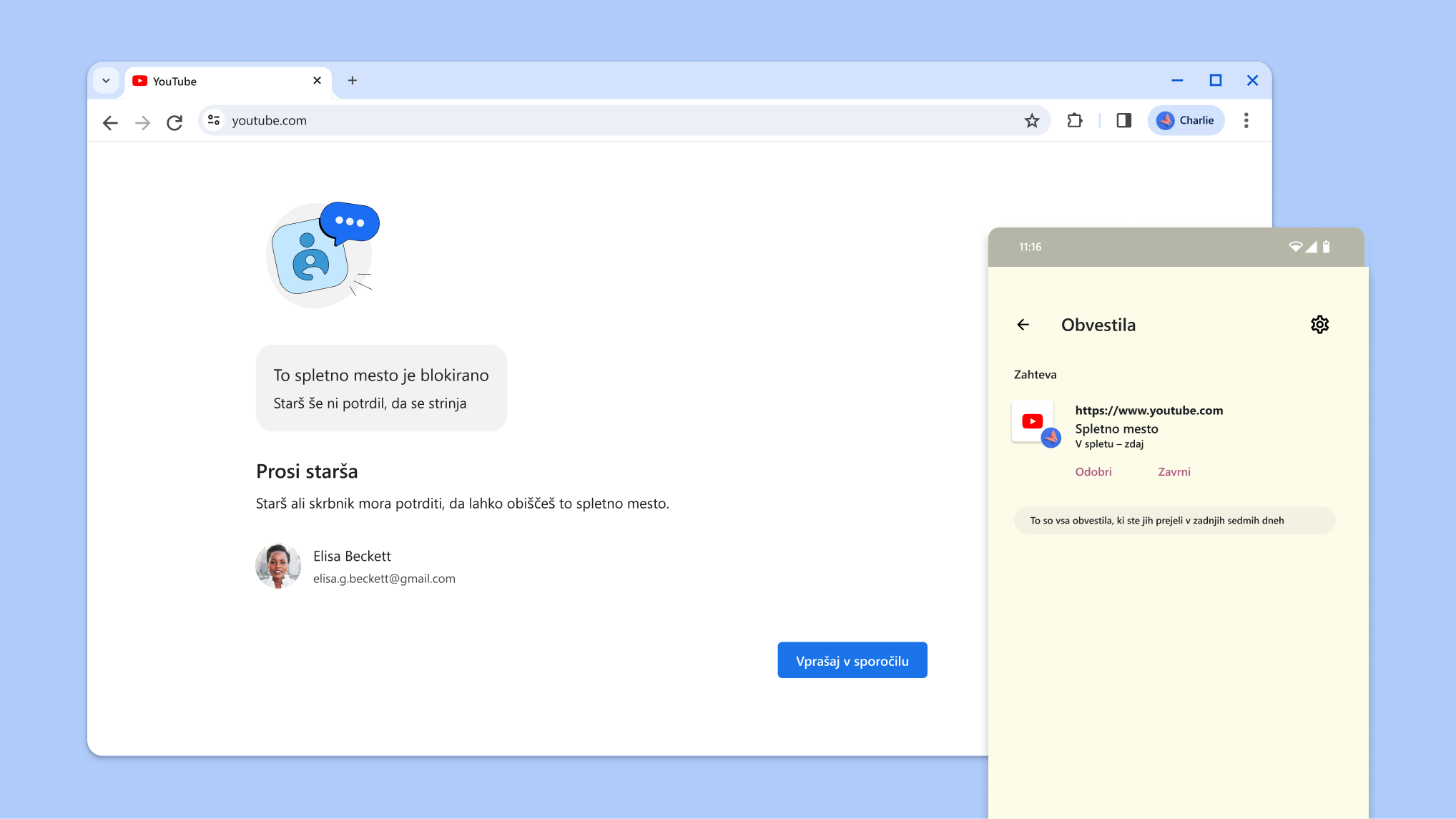
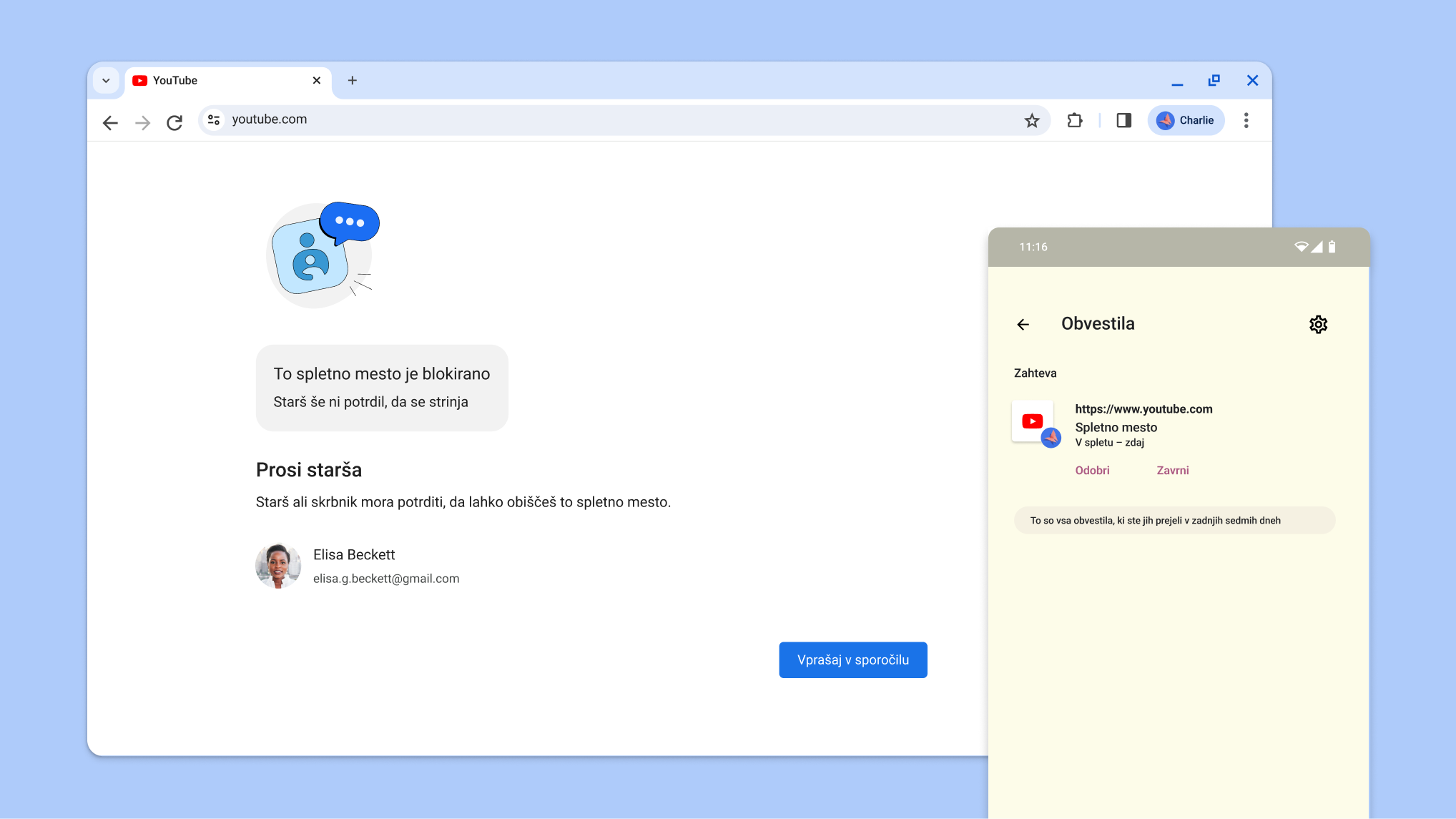
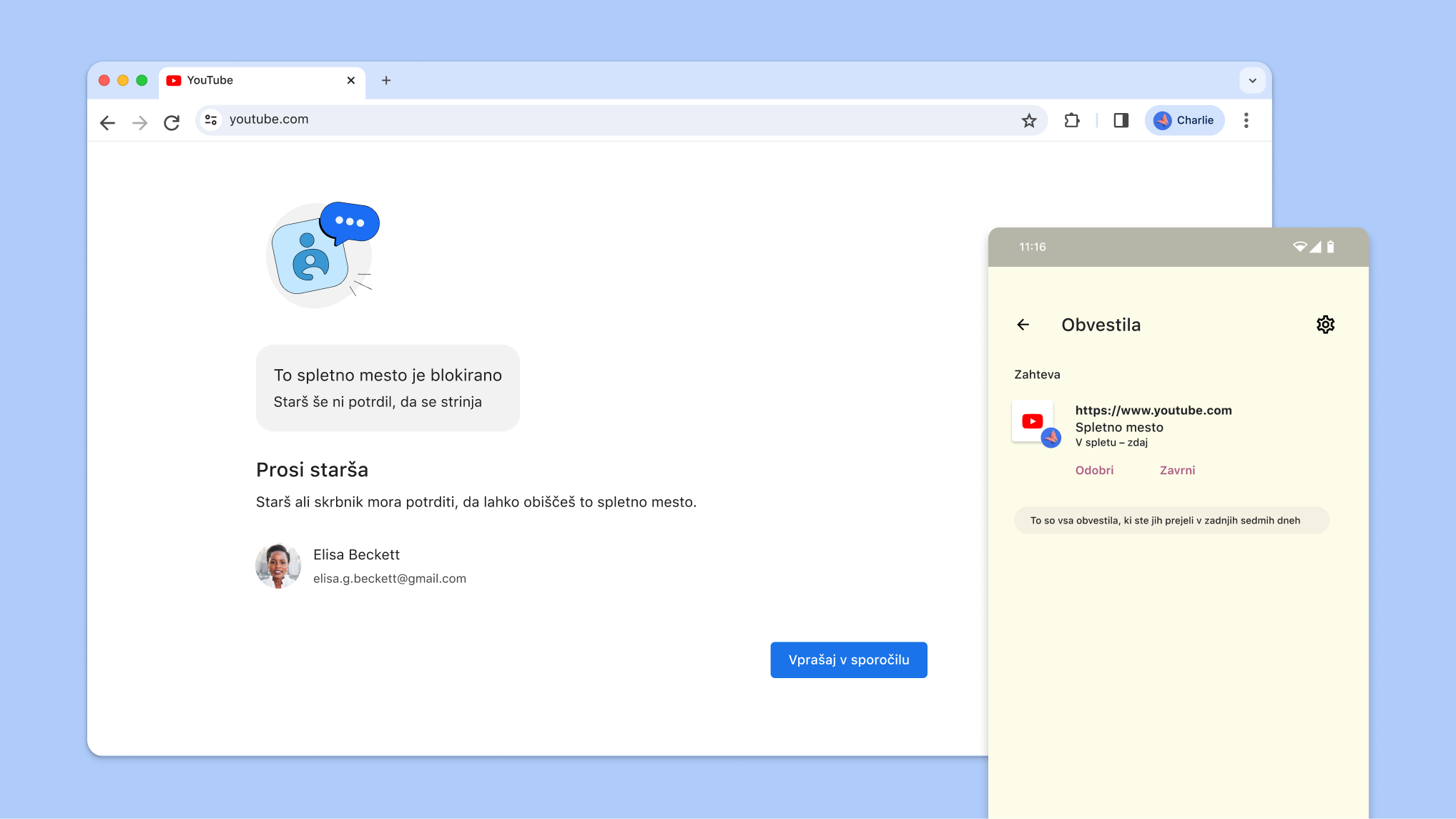
    Spletno mesto, blokirano s starševskim nadzorom, in obvestilo aplikacije Family Link za odobritev obiska
    Spletno mesto, blokirano s starševskim nadzorom, in obvestilo aplikacije Family Link za odobritev obiska
    Spletno mesto, blokirano s starševskim nadzorom, in obvestilo aplikacije Family Link za odobritev obiska

    Family Link v Chromu

    Blokiranje spletnih mest za otroka

personalization

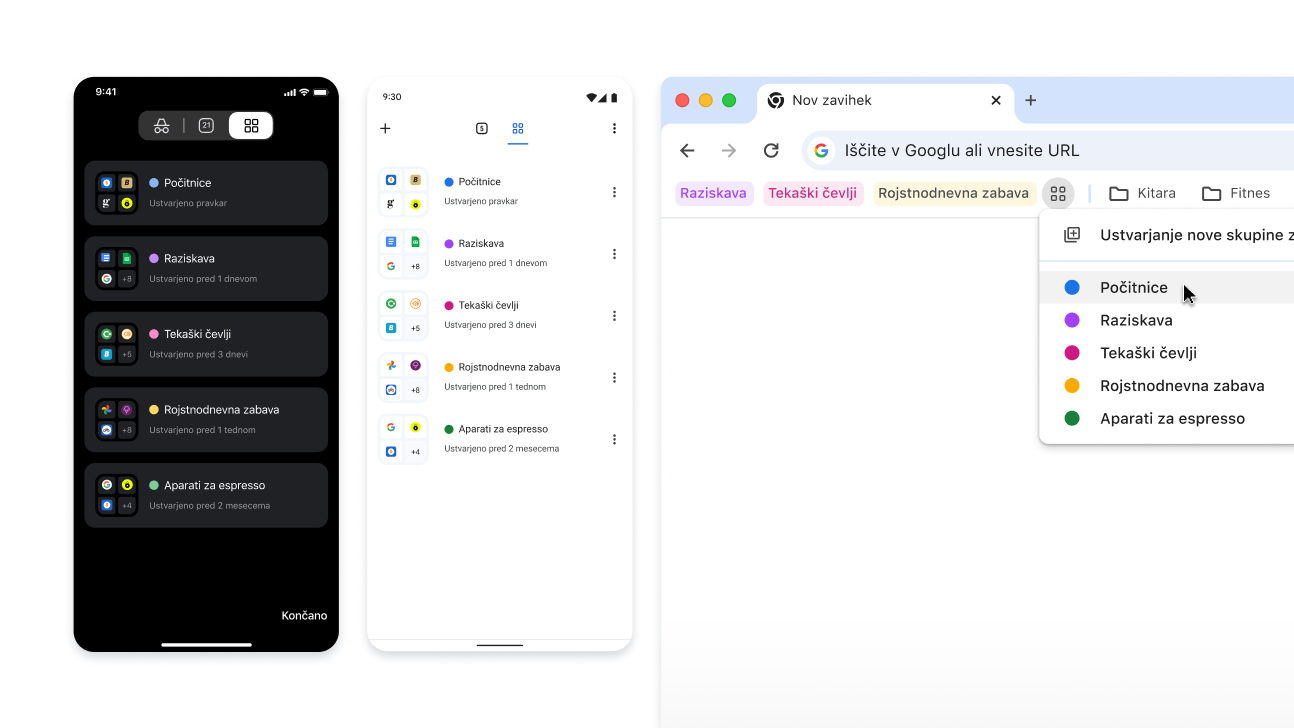
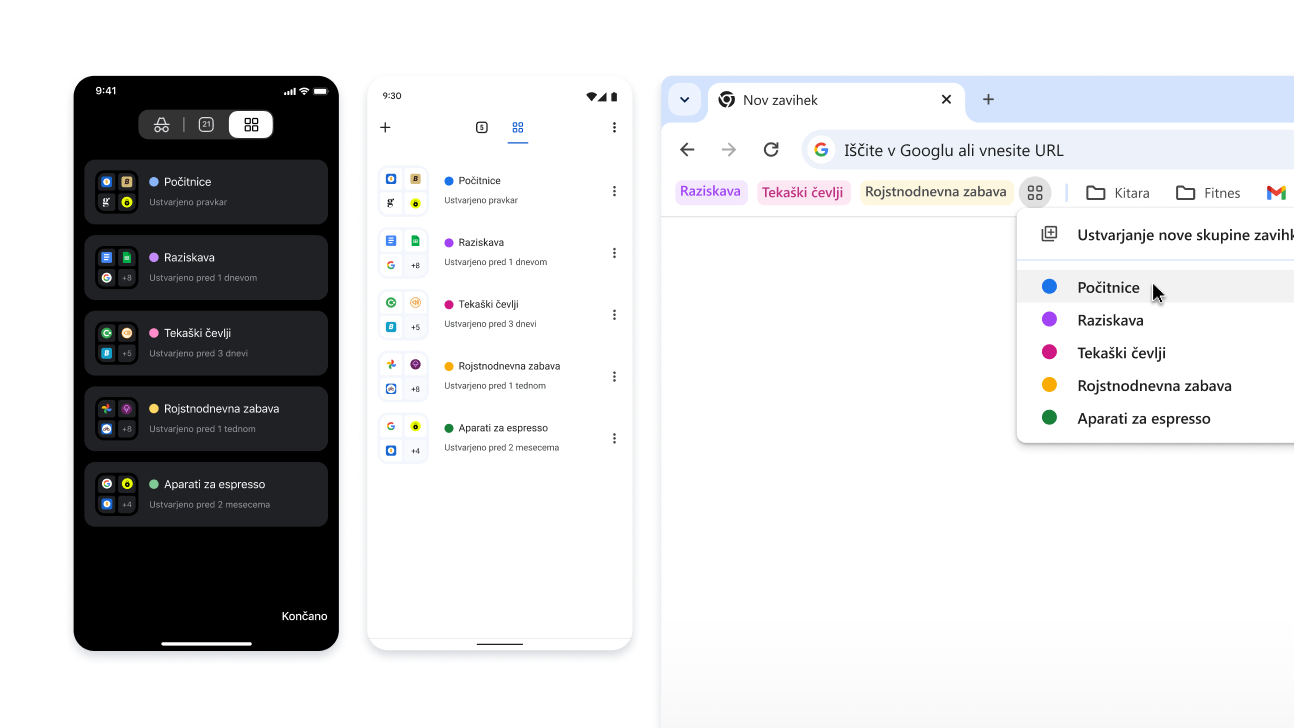
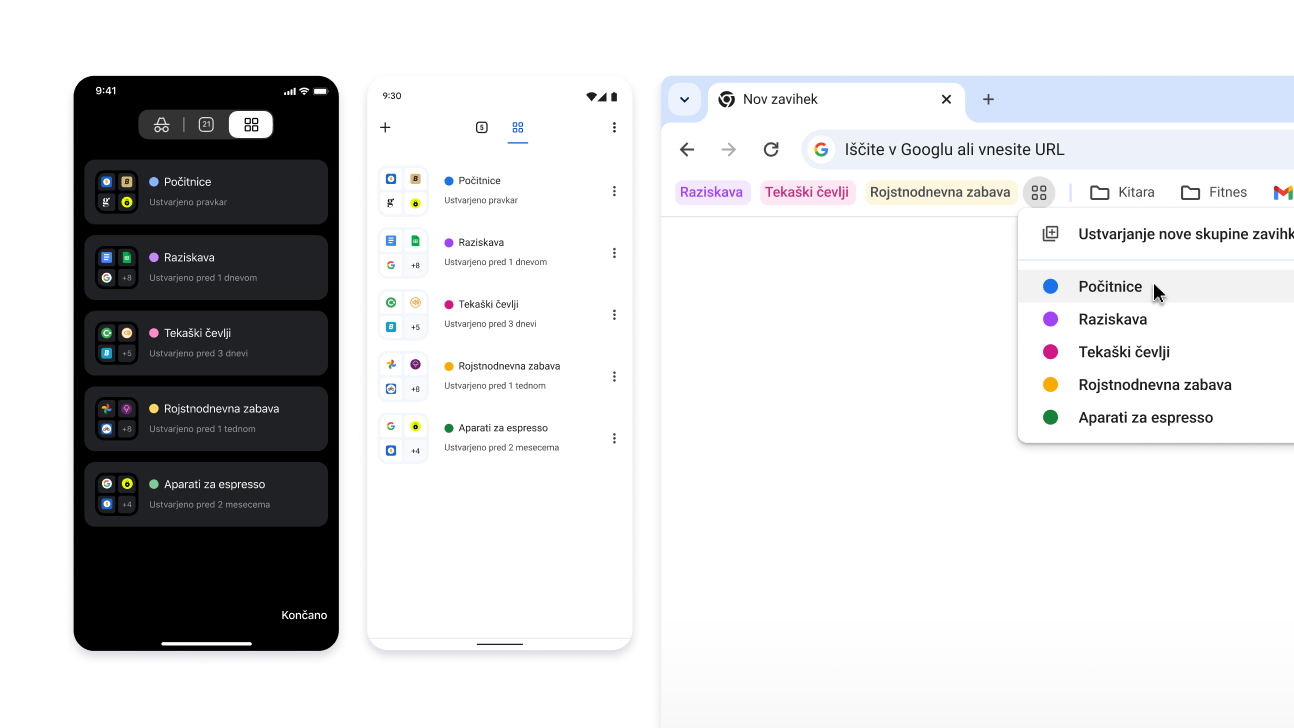
Uporabljajte skupine zavihkov na poti
Ko ustvarite skupino zavihkov, se ta samodejno shrani v vaš račun Google. Tako lahko te zavihke odprete in nadaljujete z delom v kateri koli napravi, kjer ste prijavljeni.

Če želite, da bodo skupine zavihkov vidne v vseh vaših napravah:

  1. Prijavite se in ustvarite skupino zavihkov. Skupina zavihkov se bo samodejno shranila v vaš račun.
  2. Odpiranje skupine v drugi napravi:
    1. Mobilna naprava: Odprite odprte zavihke in kliknite razdelek skupine zavihkov .

    2. Namizni računalnik: V vrstici z zaznamki ali Chromovem meniju kliknite ikono skupine zaznamkov

      .
Skupine zavihkov v napravah iOS, Android in namiznih napravah

storilnost

Interakcija z optično prebranimi PDF-ji
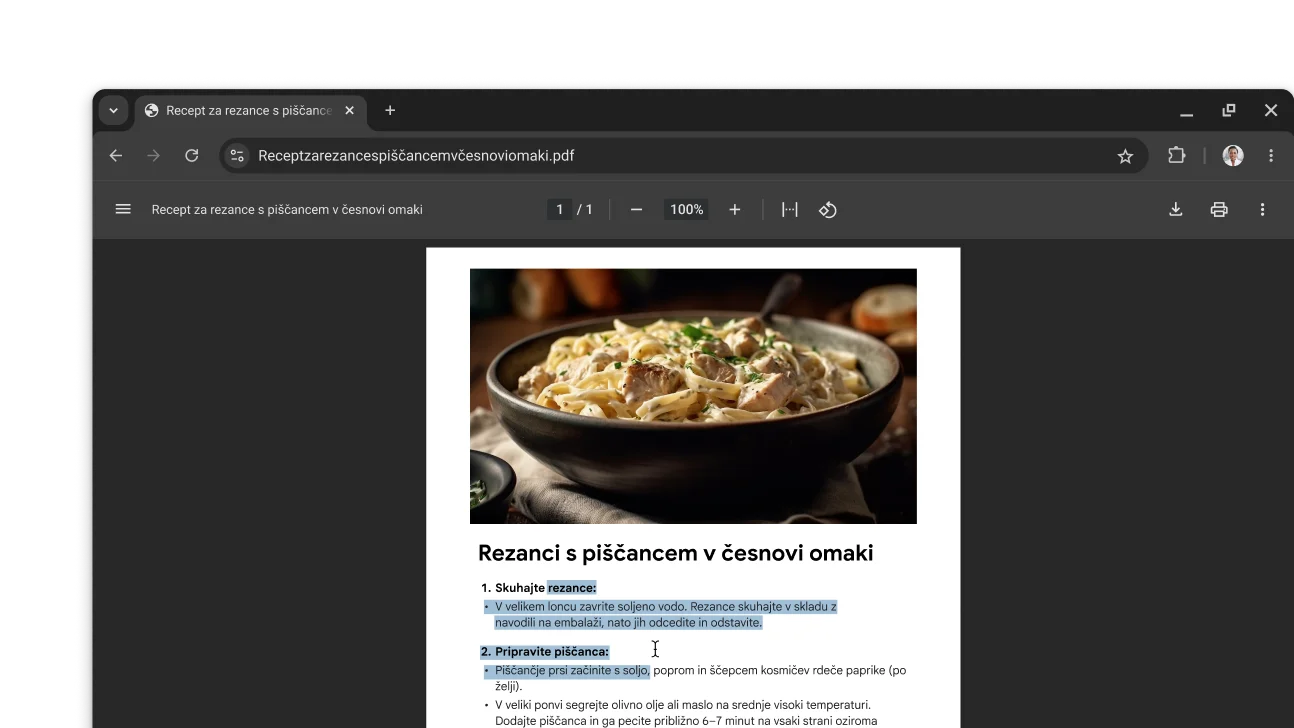
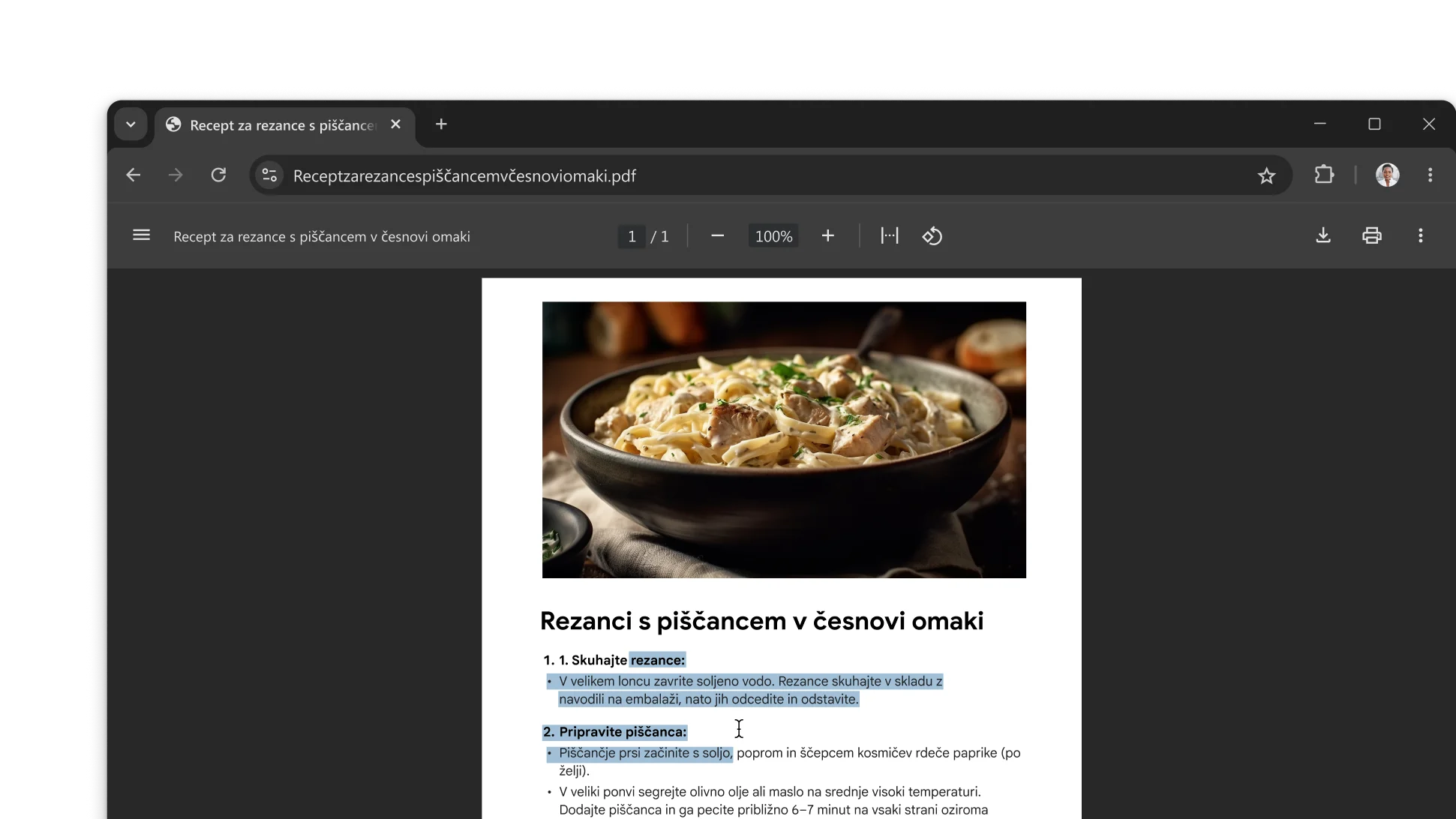
V Chromu lahko zdaj poiščete, izberete ali kopirate besedilo iz optično prebranih PDF-jev.

Preprosto odprite PDF v Chromu. Samodejno se bo odprl kot interaktivna datoteka v pregledovalniku PDF-jev za Chrome.

V oknu brskalnika Chrome je odprt PDF z receptom. Uporabnik je izbral besedilo v datoteki PDF.

Google Lens v mobilnih napravah

Iščite, kar vidite v mobilni napravi
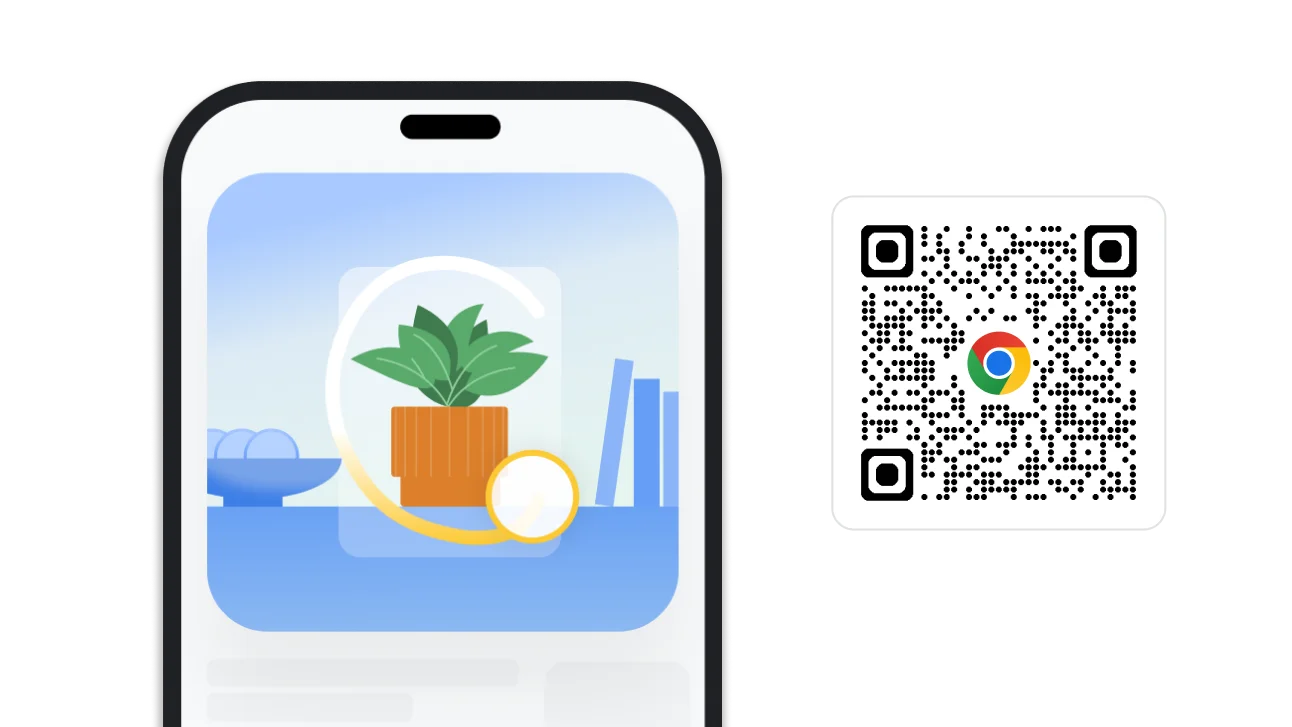
Narišite, označite ali se dotaknite, če želite izbrati kar koli, kar želite poiskati. Rezultate boste dobili, ne da bi zapustili zavihek.

Slika iskanja z risanjem v Chromu. Ob sliki je koda QR, s katero je mogoče prenesti Chrome.

Deljenje gesel

Delite gesla v telefonu
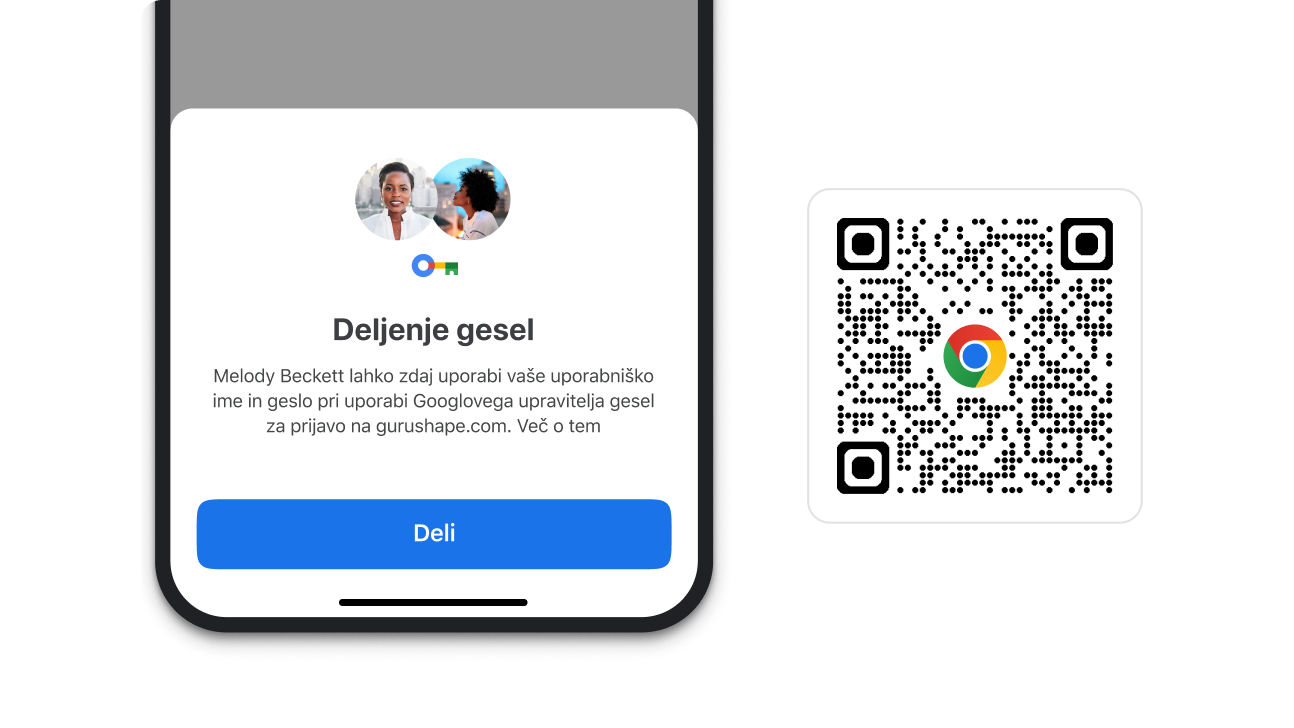
Preprosto in varno delite shranjena gesla s komer koli v skupini družinskih članov.

  • iOS
    1. Odprite Chromov meni > in se dotaknite možnosti Upravitelj gesel .
    2. Izberite geslo, ki ga želite deliti, nato se dotaknite možnosti Deli .
    3. Izberite družinske člane, s katerimi želite deliti svoja gesla.
  • Android
    1. Odprite Chromov meni > dotaknite se možnosti Nastavitve > in nato še možnosti Upravitelj gesel.
    2. V razdelku Iskanje gesel izberite geslo, ki ga želite deliti, nato se dotaknite možnosti Deli .
    3. Izberite družinske člane, s katerimi želite deliti svoja gesla.
Modul v Chromu, ki vam omogoča deljenje gesel. Ob modulu je koda QR, s katero je mogoče prenesti Chrome.

Kmalu na voljo

Pripenjanje orodij za preprost dostop
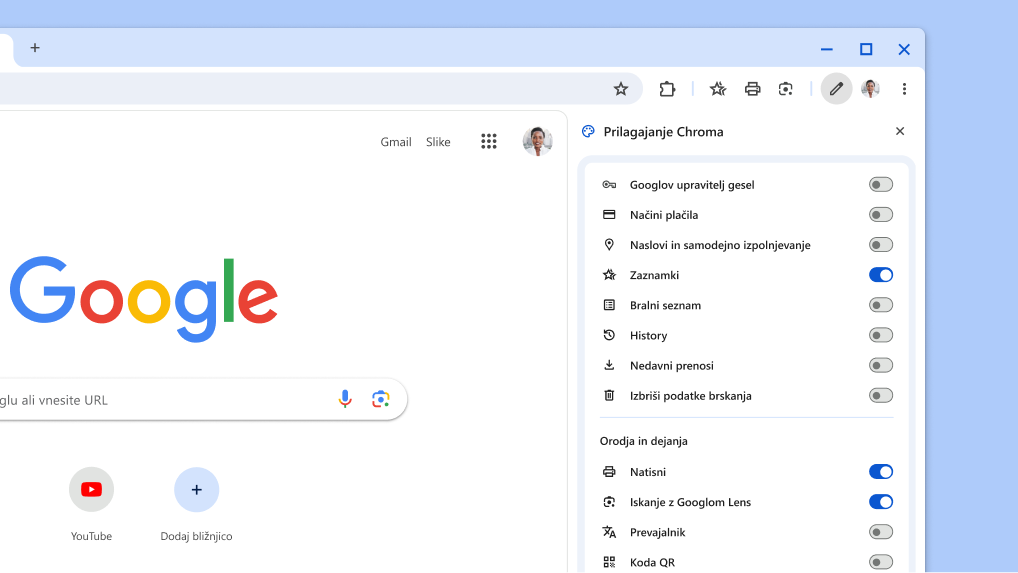
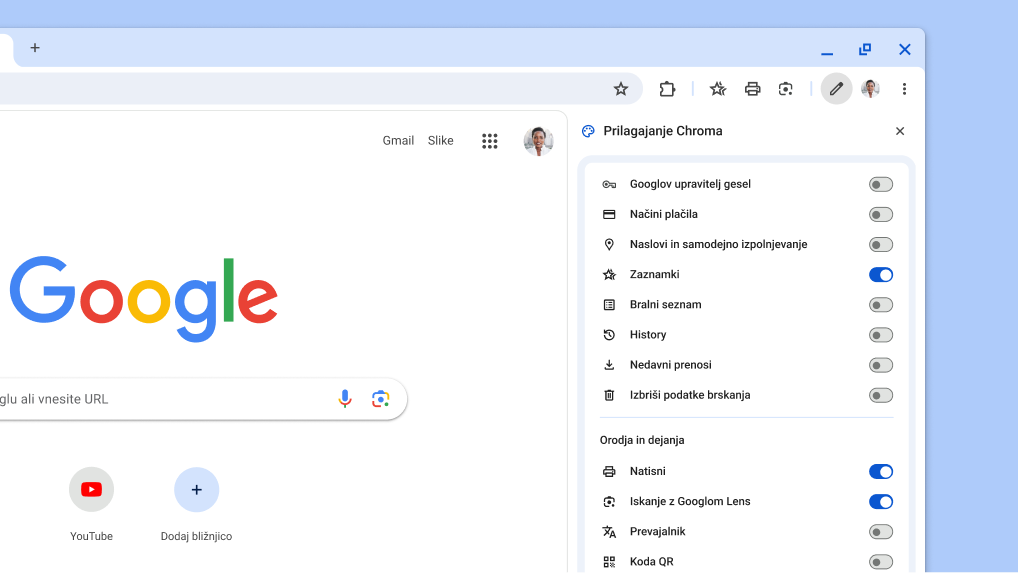
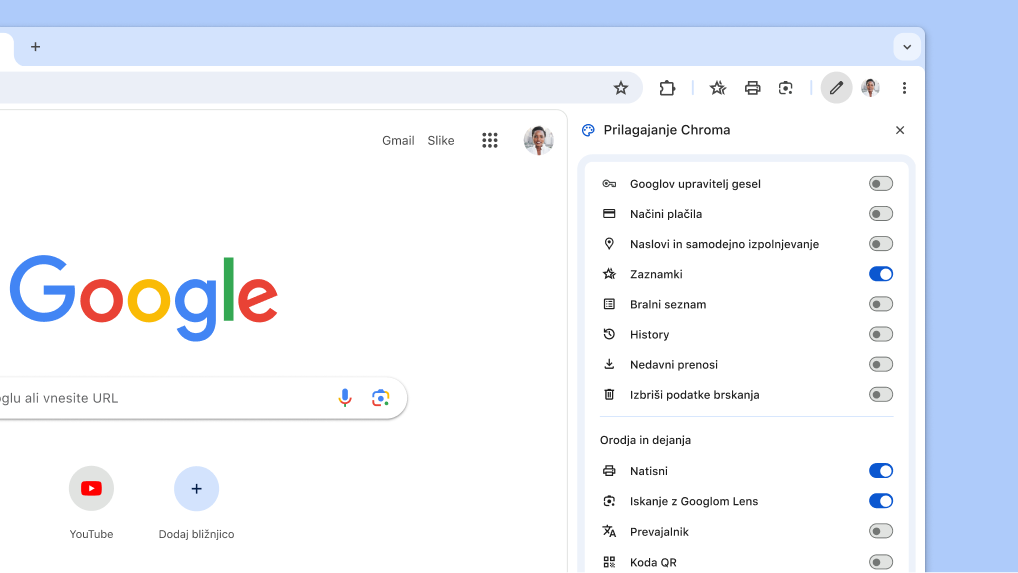
Delajte še hitreje tako, da v orodno vrstico pripnete priljubljena orodja, kot sta zaznamki in način za branje.

V Chromovem meniju izberite Več orodij in nato Prilagajanje Chroma . Nato samo izberite gumbe orodne vrstice, ki jih želite pripeti.

Nov način prilagajanja orodne vrstice

Kmalu na voljo

Izboljšajte delovanje brskalnika z enim klikom
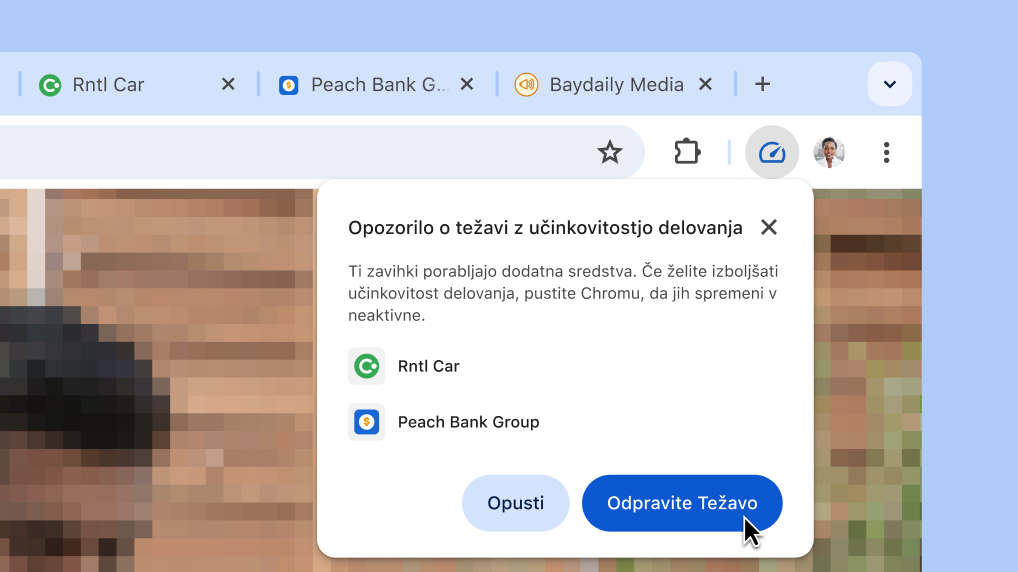
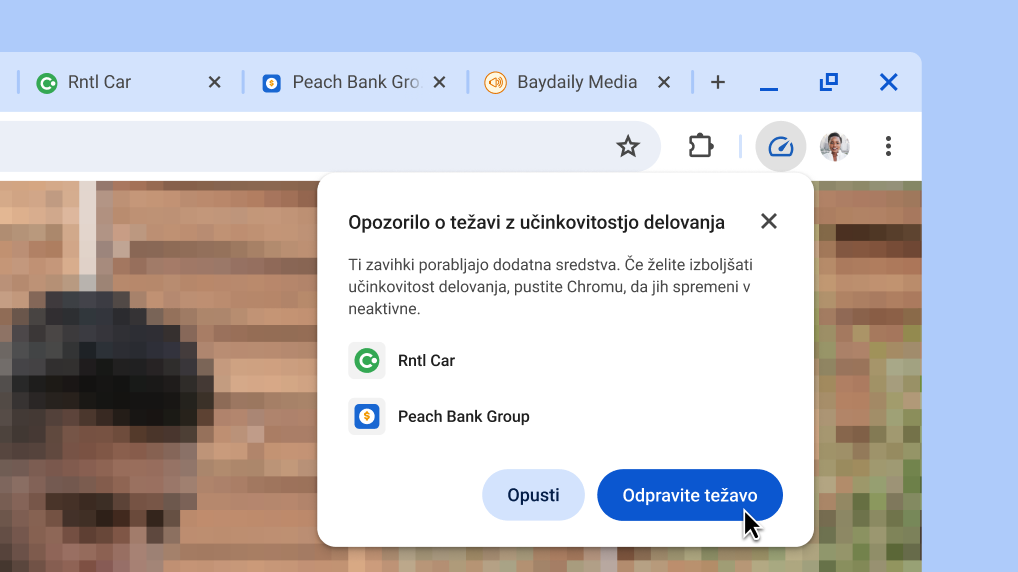
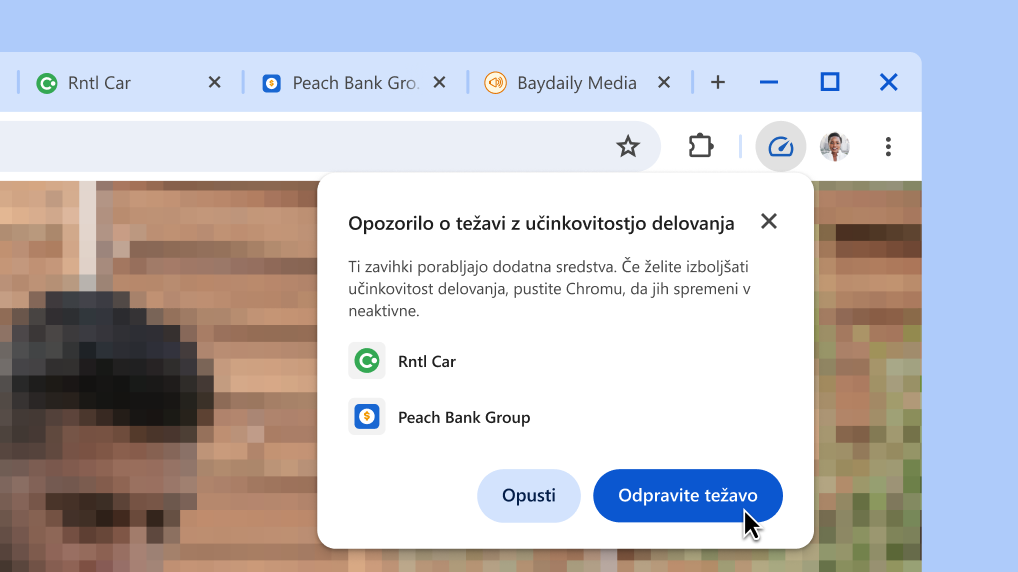
Chrome samodejno predlaga, da zavihki, ki uporabljajo dodatna sredstva, postanejo neaktivni, zavihek, ki ga trenutno uporabljate, pa začne delovati bolje.

  1. Ko bo Chrome odkril zavihke, ki uporabljajo dodatna sredstva, boste prejeli opozorilo glede učinkovitosti delovanja.
  2. Kliknite Odpravite težavo, če želite, da postanejo navedeni zavihki neaktivni.
Izboljšajte delovanje brskalnika z enim klikom

Samodejno izpolnjevanje plačil

Plačujte še hitreje
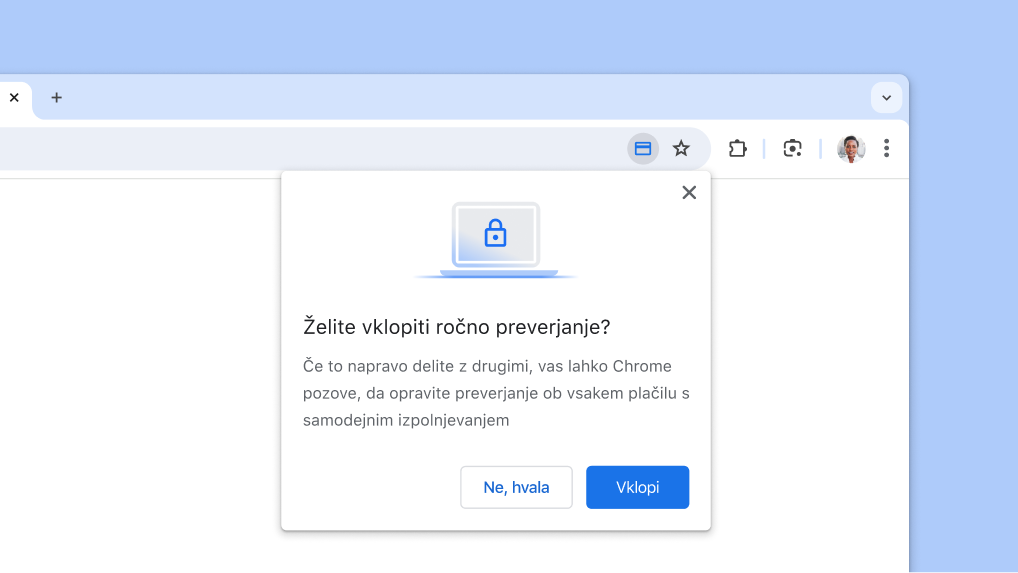
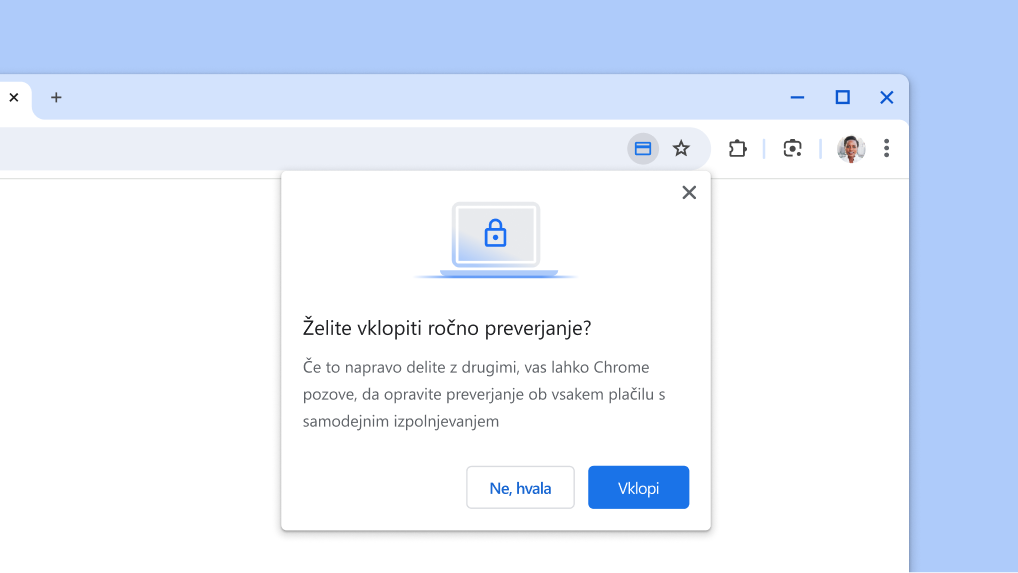
Izpolnite vse podatke o plačilni kartici na enak način, kot odklenete napravo – s prstnim odtisom, optičnim branjem obraza ali kodo PIN za zaklepanje zaslona –, namesto vnašanja varnostne kode kartice.

  1. Odprite možnost > Samodejno izpolnjevanje in gesla > Plačilna sredstva.
  2. Izberite Ročno preverjanje ob vsakem plačilu s samodejnim izpolnjevanjem, če želite pri naslednjem zaključku nakupa uporabiti biometrične podatke.
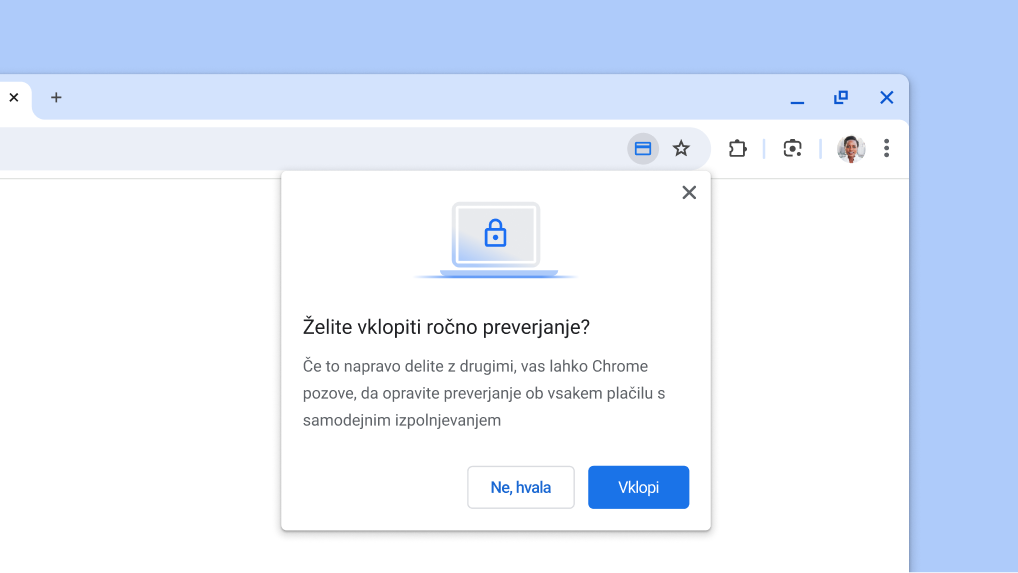
Vklopite ročno preverjanje za samodejno izpolnjevanje pri plačilih.

Google Lens

Iskanje česarkoli na zaslonu
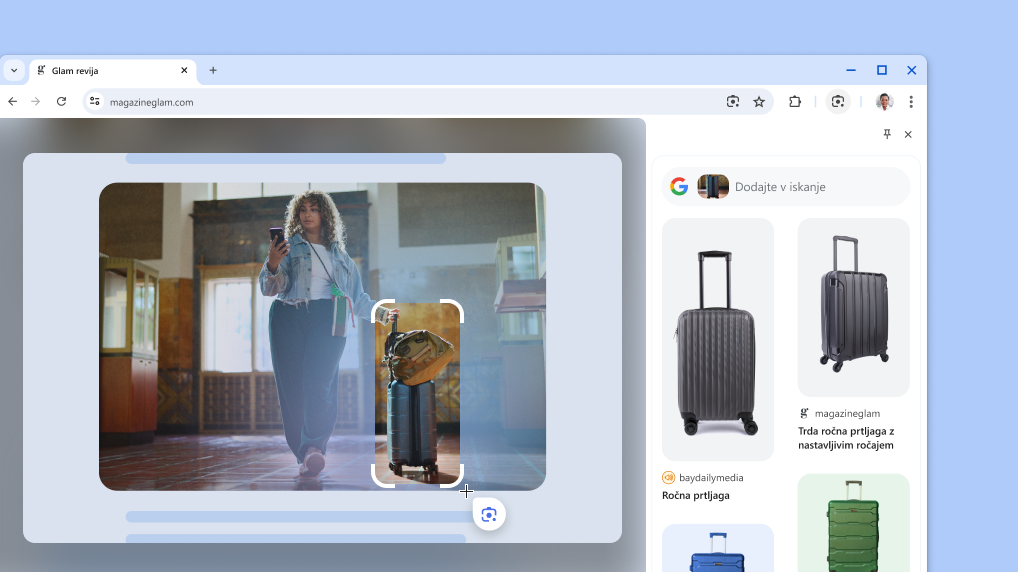
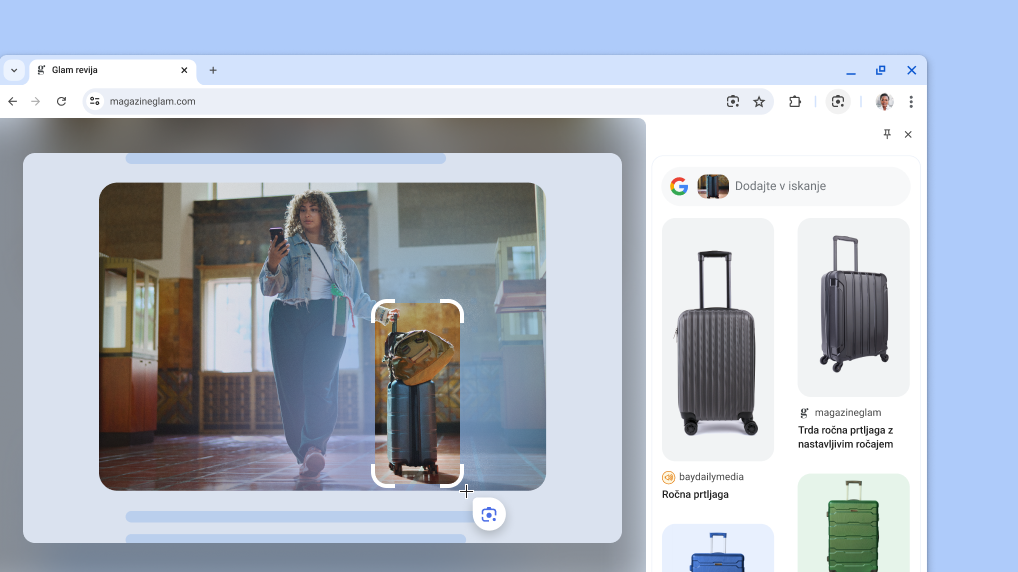
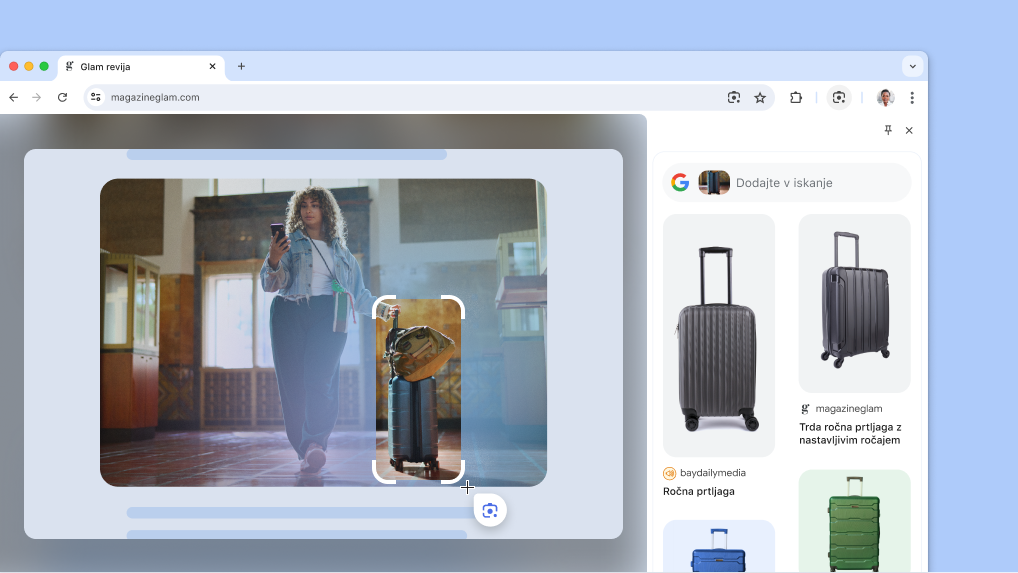
Google Lens v Chromu omogoča preprosto iskanje česar koli, prikazanega na zaslonu. Iščete lahko po videoposnetku, ki ga gledate, preglednici, pretočno predvajani v živo, ali sliki na spletni strani. Google Lens vam zagotovi odgovore kar na zavihku, da lahko brskate naprej z novimi informacijami, ki ste jih našli.

  1. Odprite Chromov meni.
  2. Izberite Iskanje z Googlom Lens .
  3. Poiščite kar koli, kar vidite, na strani tako, da kliknete in povlečete kjer koli na strani.
  4. Izboljšajte odgovore z vnašanjem v iskalno polje v stranskem podoknu.
  5. Za hitrejši dostop v stranskem podoknu kliknite Pripni , če želite dodati ikono v orodno vrstico.
Google Lens na strani z izdelki.

Bližnjica do Geminija

Klepetajte z Geminijem iz naslovne vrstice
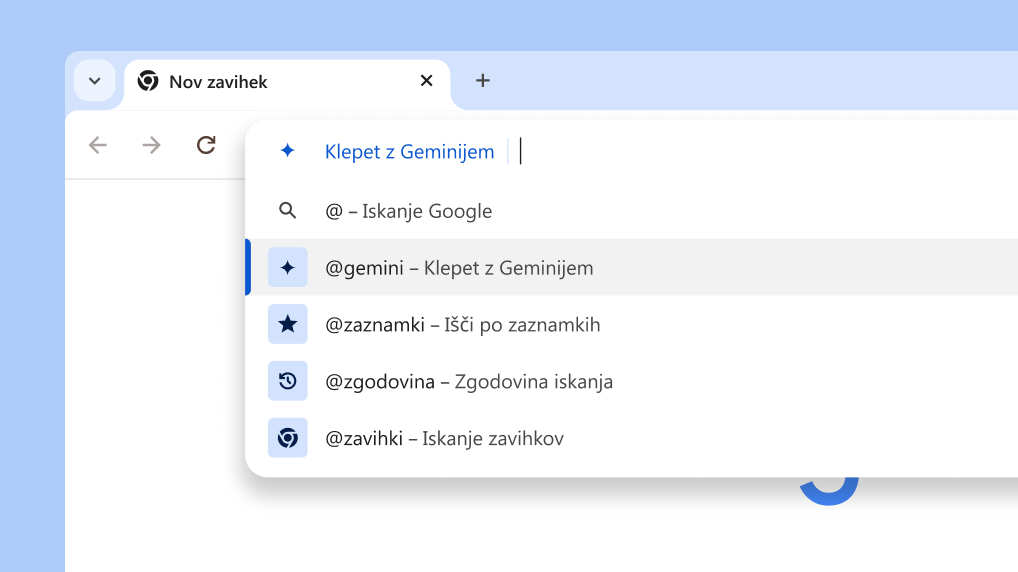
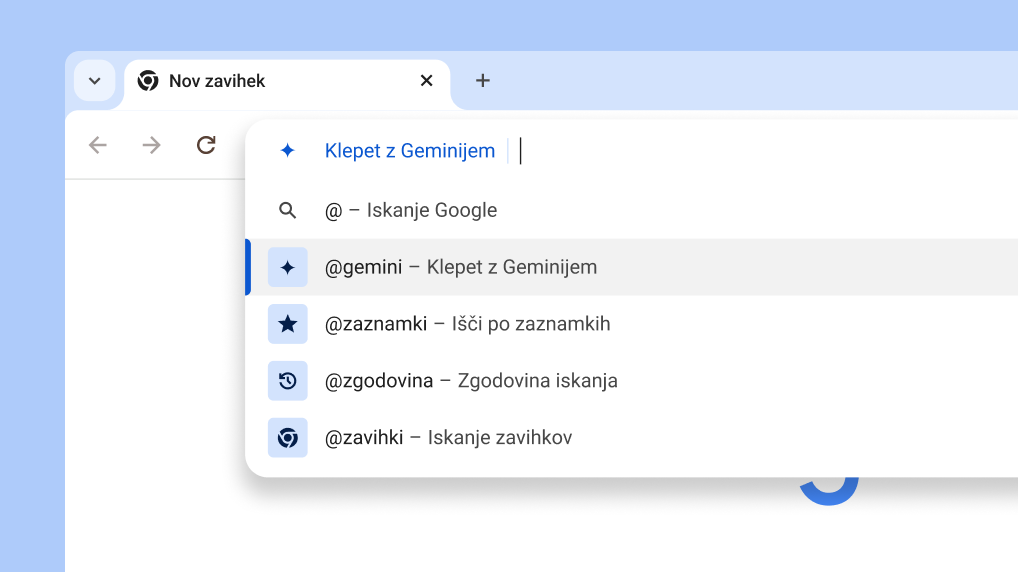
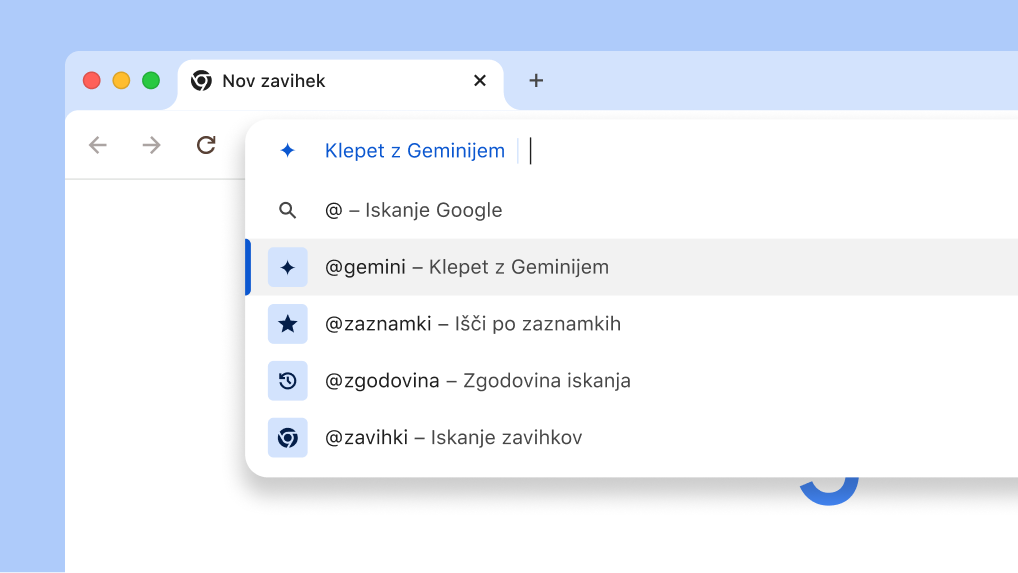
Gemini vam lahko prek te nove bližnjice v Chromu hitro zagotovi pomoč pri ustvarjalnih in zapletenih opravilih, kot je načrtovanje izleta ali iskanje informacij o novi temi.

  1. Vnesite »@« v naslovno vrstico in izberite Klepet z Geminijem.
  2. Napišite poziv.
  3. Prejmite odgovor na gemini.google.com.
Klepetajte z Geminijem iz naslovne vrstice

prilagoditev

Pripenjanje priljubljenih funkcij v orodno vrstico
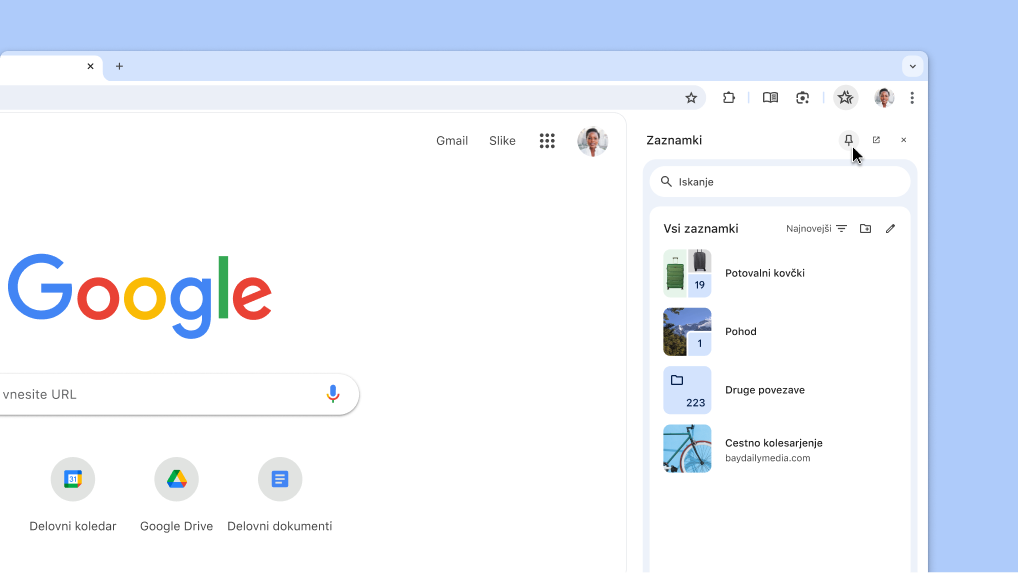
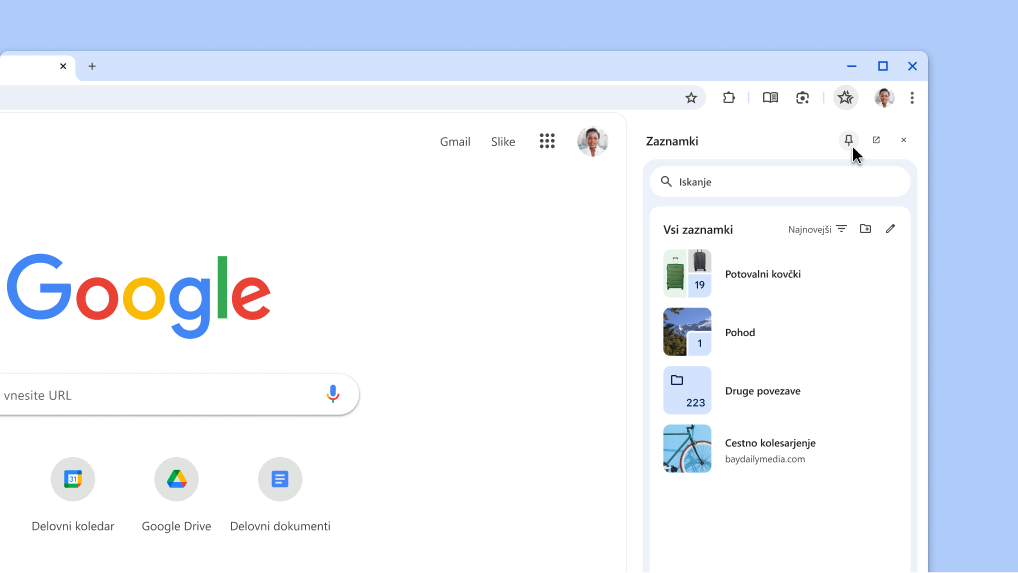
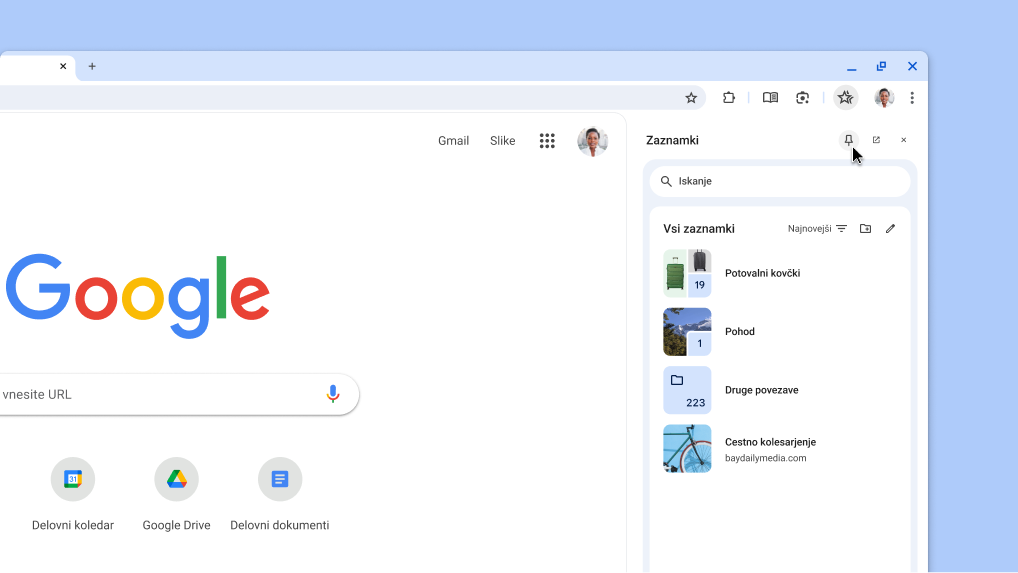
V orodno vrstico lahko pripnete priljubljene funkcije stranskega podokna, kot so zaznamki in način za branje.

  1. V Chromovem meniju odprite funkcijo, ki jo želite pripeti:
    • Izberite Zaznamki in seznami > Pokaži vse zaznamke .
    • Ali izberite Več orodij > Način za branje .
  2. Izbrana funkcija se odpre v stranskem podoknu.
  3. Na vrhu stranskega podokna kliknite Pripni .

Opomba: Če želite kaj odpeti, z desnim gumbom kliknite v orodni vrstici in izberite Odpni .

Pripenjanje Chromovega stranskega podokna v orodno vrstico

Predlogi za iskanje

Pridobite predloge za iskanje po meri
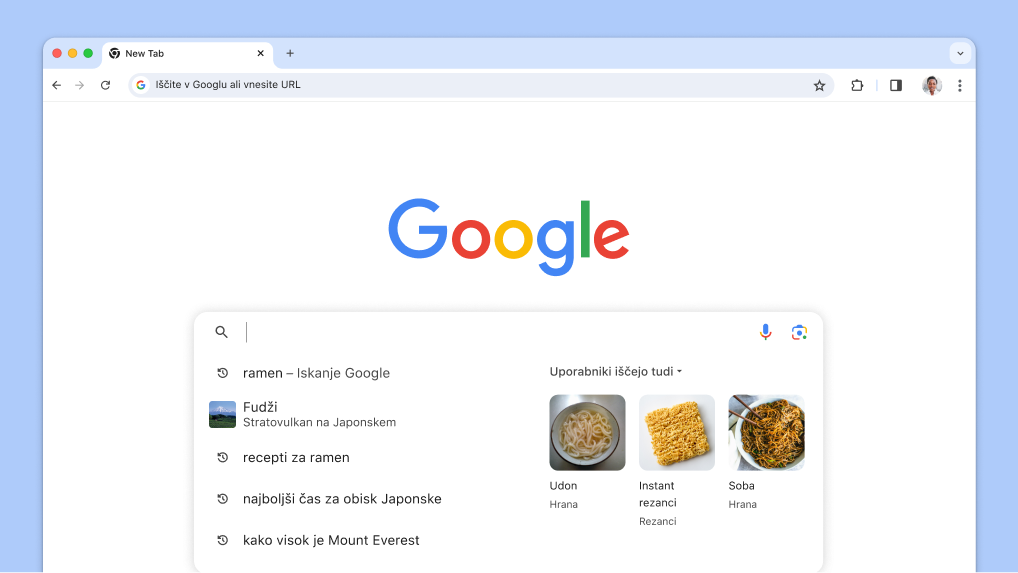
V iskalnem polju prejmite predloge, povezane s preteklimi iskanji, na podlagi podobnih stvari, ki so jih iskali drugi.

  1. Odprite nov zavihek .
  2. Kliknite iskalno polje, če si želite ogledati predloge, povezane s preteklimi iskanji.
  3. Kliknite teme, če si želite ogledati rezultate iskanja.
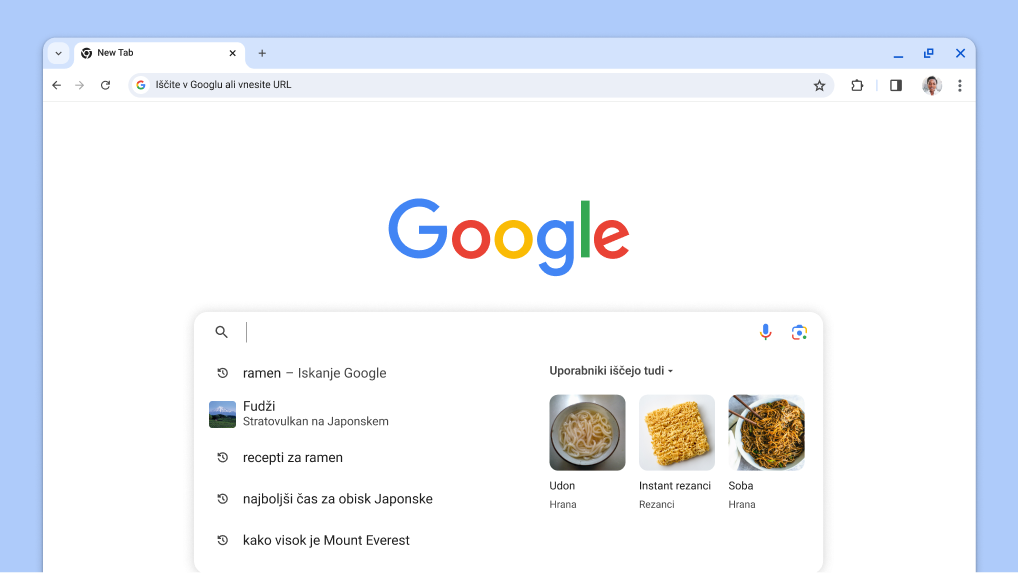
Kazalec je prikazan v iskalnem polju s samodejno naloženimi preteklimi iskanji in sorodnimi temami.

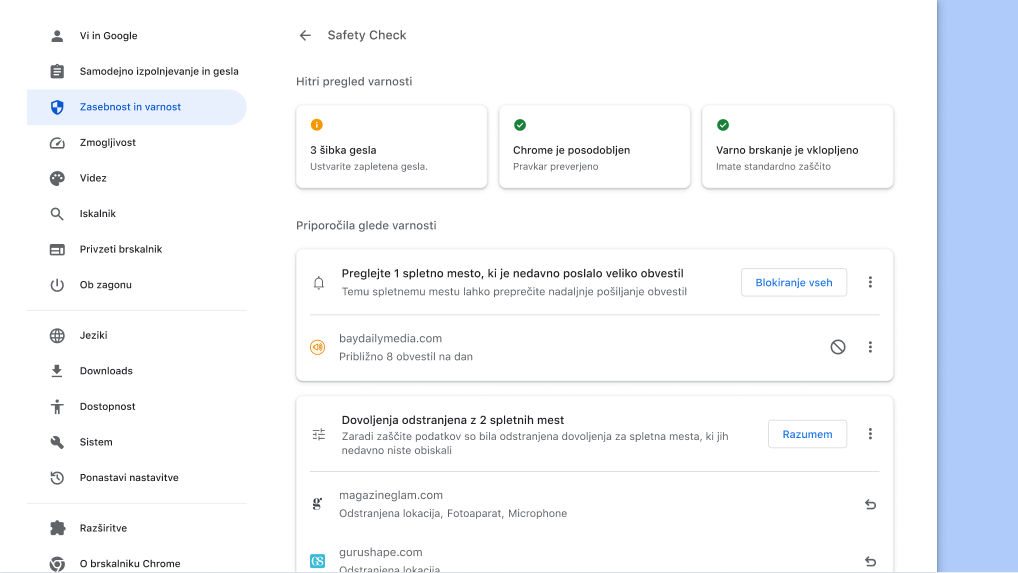
Varnostno preverjanje

Pregled priporočil glede varnosti
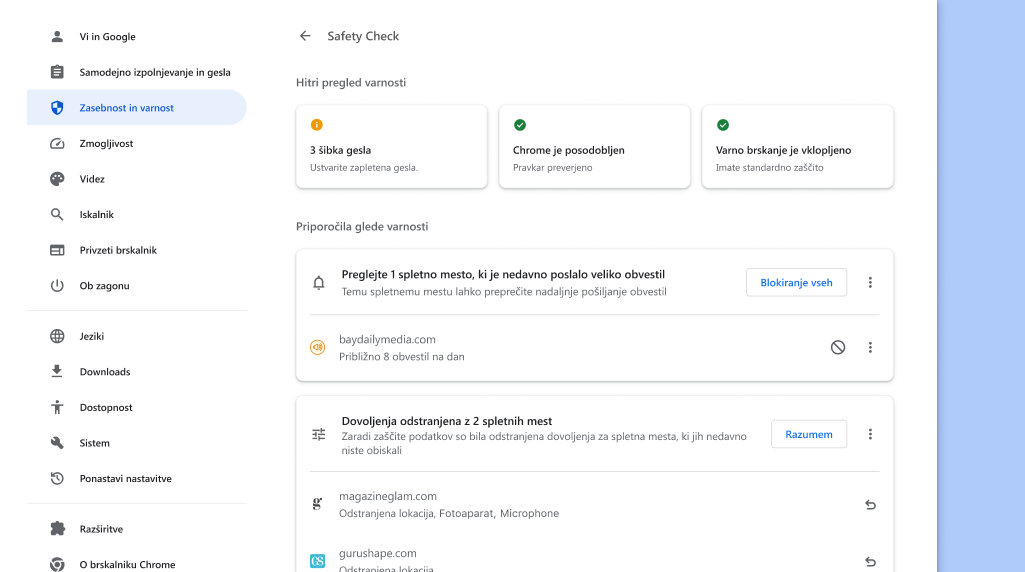
Chrome vas bo obvestil, ko bodo za vas na voljo varnostna priporočila. Lahko tudi kadar koli obiščete , če si želite ogledati informacije o nastavitvah zasebnosti in varnosti ter če želite izvedeti, kako vas Chrome varuje.

  1. V zgornjem desnem kotu odprite Chromov meni in izberite Nastavitve .
  2. Kliknite Zasebnost in varnost.
  3. Izberite Na varnostno preverjanje.

Varnostno preverjanje

Pregled priporočil glede varnosti
Chrome vas bo obvestil, ko bodo za vas na voljo varnostna priporočila. Lahko tudi kadar koli obiščete , če si želite ogledati informacije o nastavitvah zasebnosti in varnosti ter če želite izvedeti, kako vas Chrome varuje.

  1. V zgornjem desnem kotu odprite Chromov meni in izberite Nastavitve .
  2. Kliknite Zasebnost in varnost.
  3. Izberite Na varnostno preverjanje.
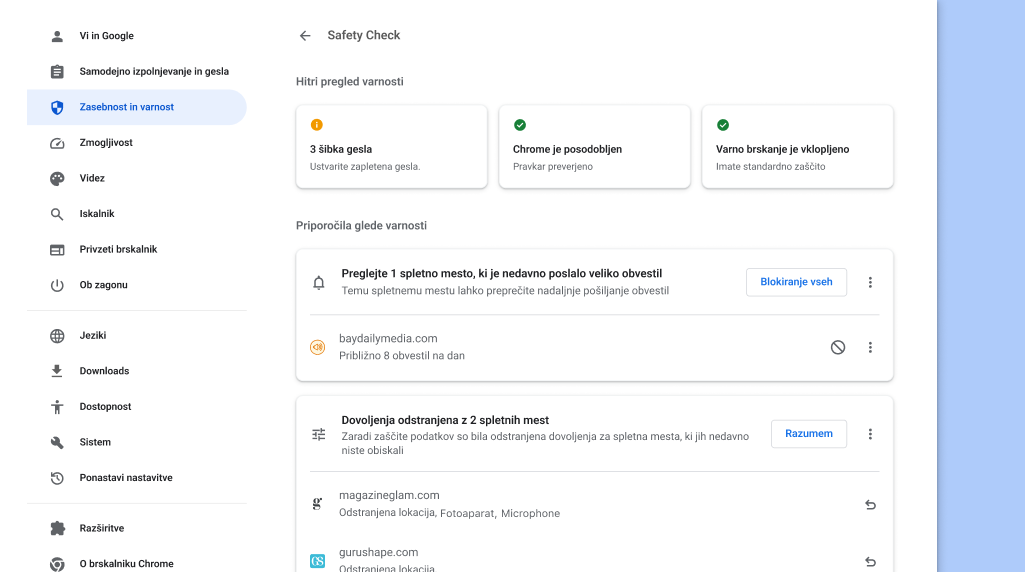
Chromovo varnostno preverjanje se izvaja v ozadju in preverja, ali so kakšne težave z zasebnostjo oziroma varnostjo, nato pa prikaže stanje varnosti ter morebitna ustrezna priporočila za izboljšanje varnosti.

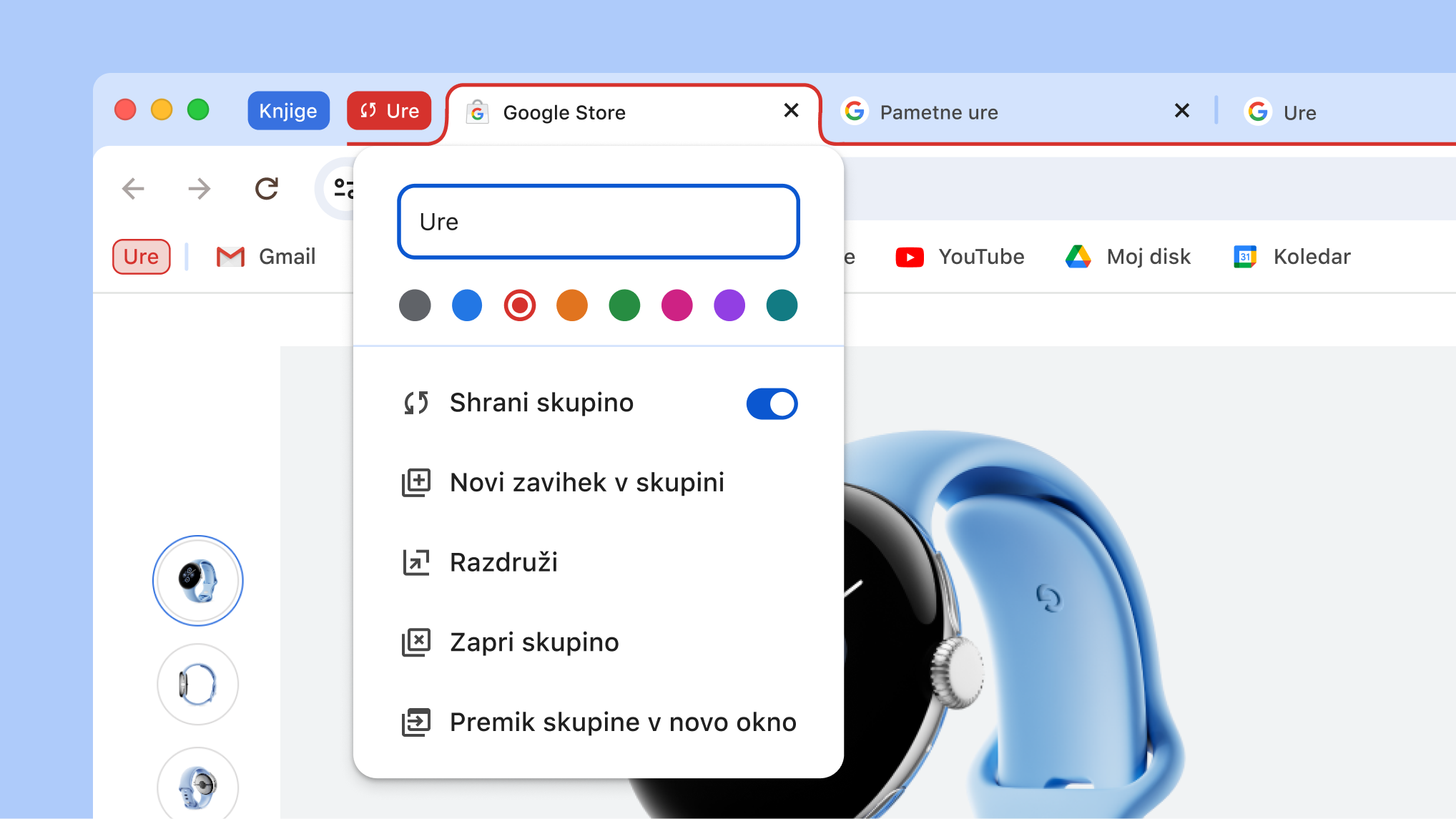
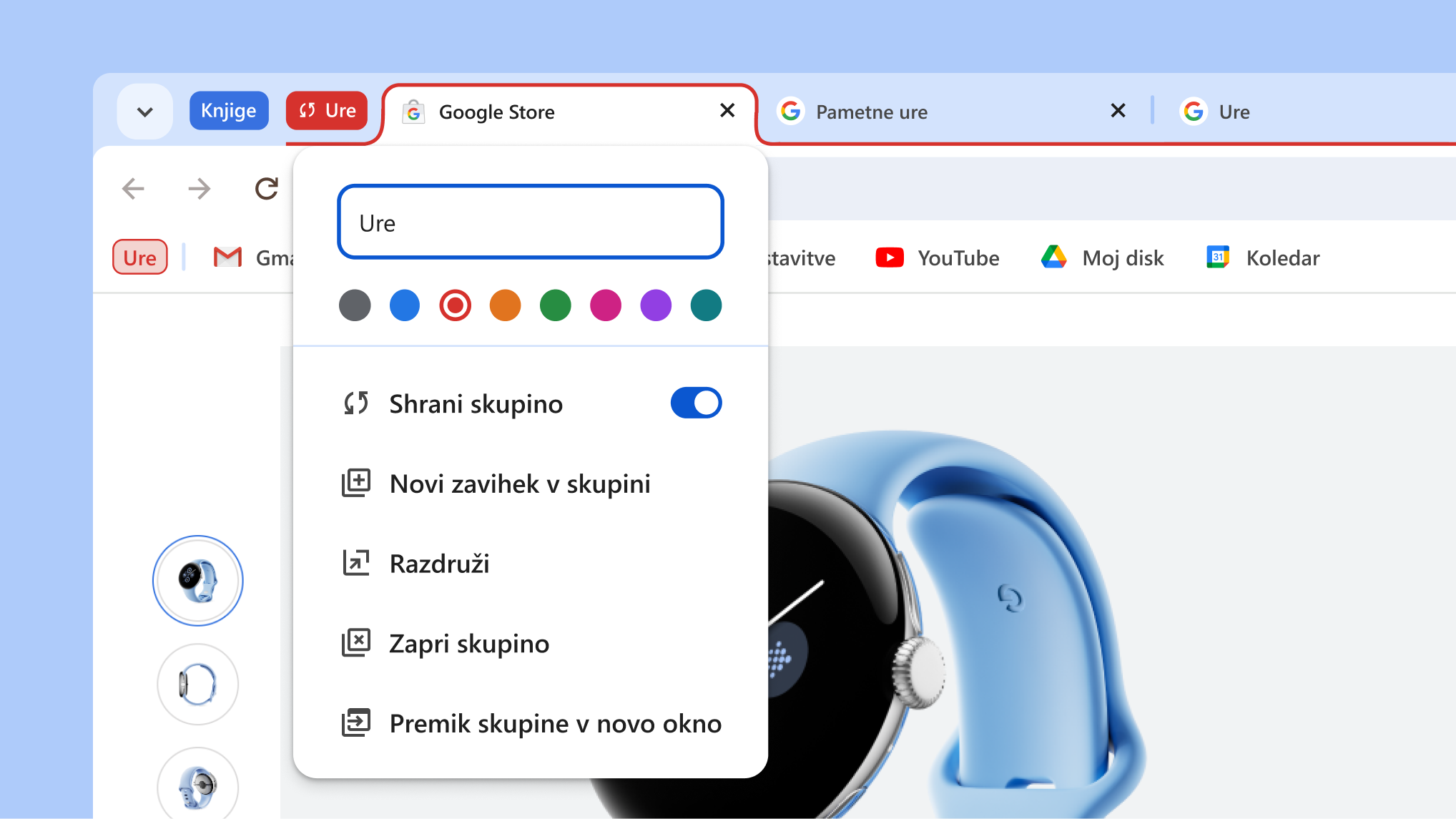
Shranjevanje skupin zavihkov

Skrijte zavihke, dokler jih ne potrebujete
Skupine zavihkov lahko shranite in odprete v namiznih napravah, ko jih potrebujete. Tako lahko preprosteje počistite trak z zavihki in se osredotočite na to, kar morate storiti v tem trenutku.

  1. Z desnim gumbom miške kliknite zavihek in izberite Dodaj zavihek v skupino.
  2. Vklopite Shrani skupino in skupina bo prikazana v vrstici z zaznamki.
  3. Če želite skupino odstraniti s traku z zavihki, vendar jo želite shraniti za pozneje, z desnim gumbom kliknite glavo skupine in izberite Skrij.
  4. V drugi namizni napravi se prijavite in si oglejte skupine v vrstici z zaznamki.

Nasvet: Na traku z zavihki kliknite glavo skupine, če želite strniti skupino.

Odprti meni skupine zavihkov, ki prikazuje nove možnosti shranjevanja in skrivanja skupine

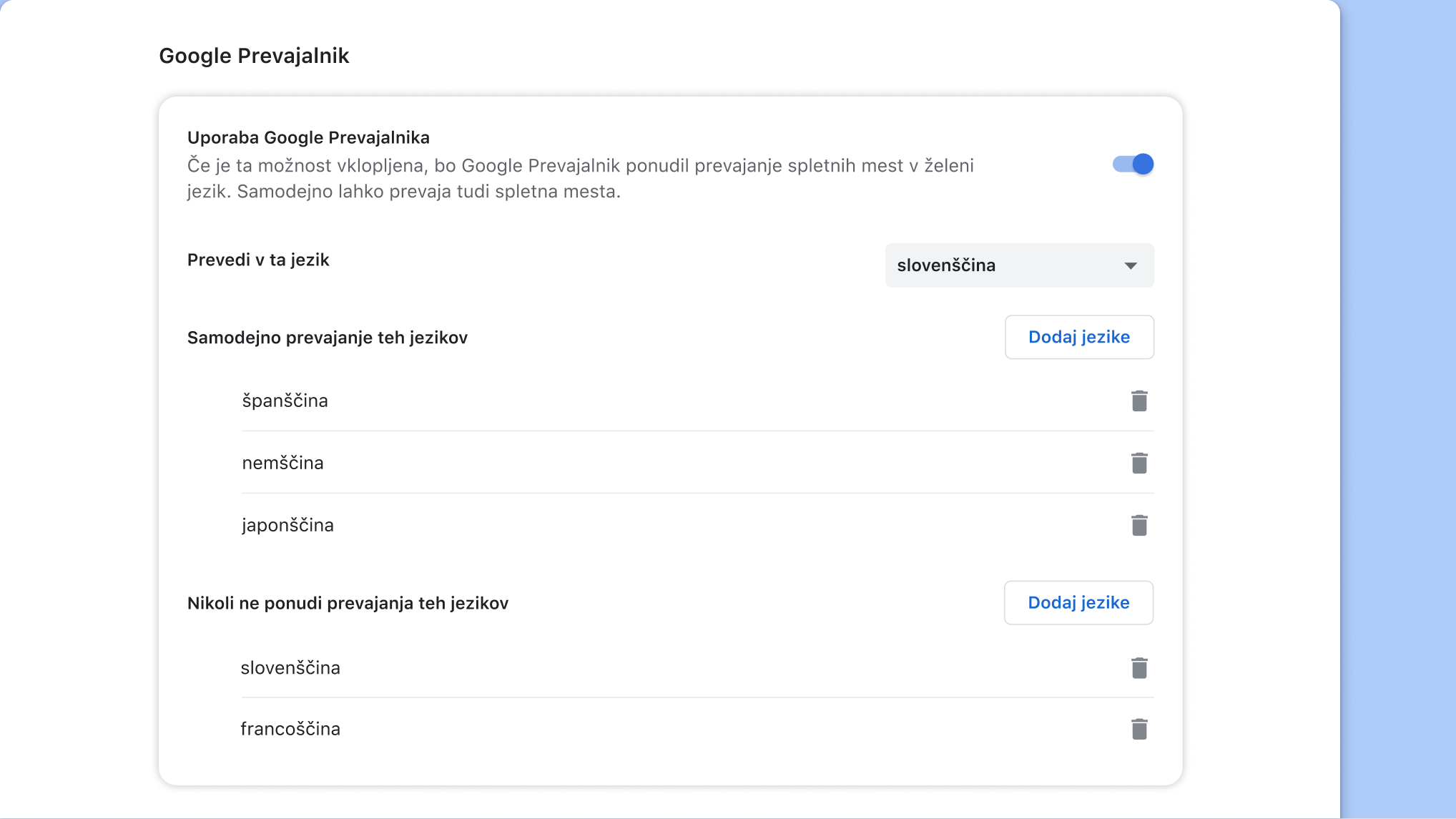
Google Prevajalnik

Samodejno prevajanje strani
Spletne strani lahko samodejno prevedete v prednostni jezik ali jezike.

  1. Odprite Chromov meni in izberite Nastavitve.
  2. V stranskem meniju izberite Jeziki.
  3. Vklopite Uporabi Google Prevajalnik in prilagodite možnosti.
Stran za nastavitev Google Prevajalnika v Chromu